Assembler plusieurs fichiers PDF en un seul document semble être une tâche simple. En pratique, c'est rarement le cas. Selon la plateforme utilisée, les outils disponibles varient énormément : certains sont natifs mais limités, d'autres sont payants sans raison valable, et beaucoup imposent l'installation d'un logiciel tiers lourd pour une opération qui devrait prendre trente secondes.
Nous avons testé toutes les méthodes disponibles en 2026, sur Mac, Windows, iPhone et Android, avec des fichiers de tailles différentes et des contraintes de connexion variables. Ce guide rassemble ce qui fonctionne vraiment, ce qui pose problème, et comment fusionner des PDF rapidement quelle que soit votre plateforme.
Que vous ayez besoin de rejoindre deux contrats avant une signature, d'assembler un dossier de financement pour une banque ou simplement de regrouper des scans éparpillés, vous trouverez ici la méthode adaptée à votre situation.
1. Pourquoi fusionner des PDF reste un vrai problème en 2026
Le format PDF est omniprésent dans les échanges professionnels et administratifs. Contrats, factures, devis, relevés bancaires, pièces d'identité : tout finit en PDF. Pourtant, les outils pour les manipuler n'ont pas suivi le rythme d'utilisation.
Lors d'un test mené avec un Ingénieur du bâtiment cherchant à constituer un dossier, nous avons compté trois fichiers à assembler issus de trois appareils différents (un PC Windows au bureau, un iPhone sur chantier, une tablette Android chez le comptable). Aucun outil natif ne couvrait les trois plateformes avec la même expérience.
Les conséquences concrètes de cette fragmentation sont les suivantes :
- Temps perdu à chercher la bonne méthode selon l'appareil utilisé
- Risque d'erreur lors d'un envoi en plusieurs pièces jointes au lieu d'un fichier unique
- Paywalls agressifs sur des outils qui facturent des opérations basiques
- Logiciels lourds qui ne justifient pas leur installation pour un usage ponctuel
Ce guide répond à un besoin simple : savoir exactement comment fusionner plusieurs documents PDF en un seul, sans friction, selon la plateforme dont on dispose.
2. Fusionner des PDF sur Mac : la méthode native et ses limites
Mac est, des quatre plateformes, celle qui offre l'expérience la plus directe pour fusionner des PDF. L'application Aperçu (Preview), installée par défaut sur macOS, permet de le faire sans aucun outil tiers.
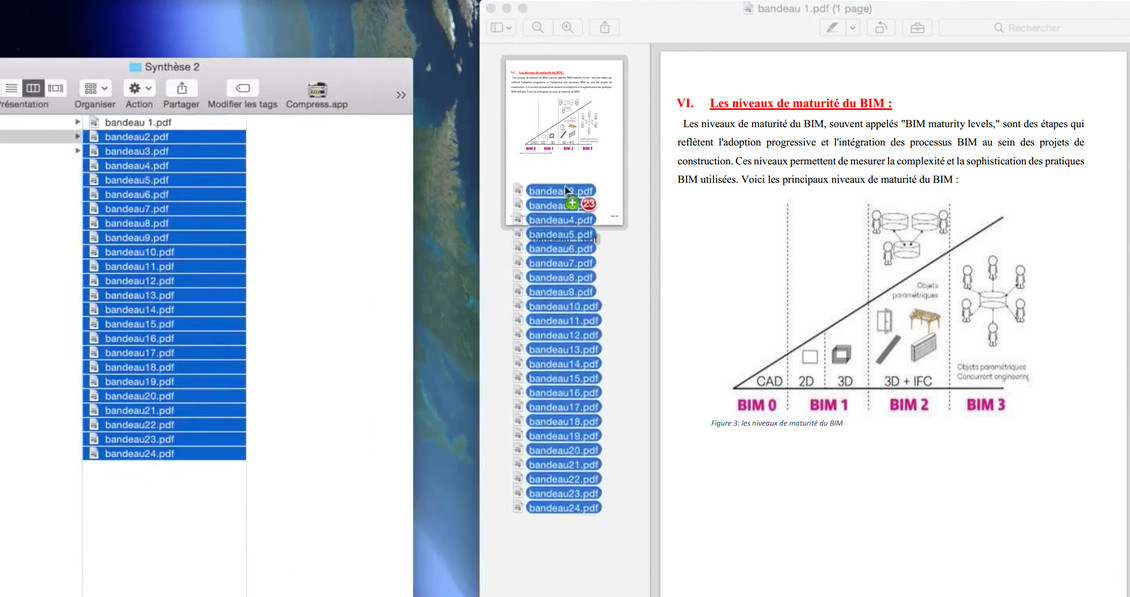
La méthode pas-à-pas avec Aperçu (macOS)
- Ouvrir le premier PDF avec Aperçu.
- Dans le menu Présentation, activer Vignettes (raccourci clavier : Maj + Cmd + 2).
- Glisser-déposer les autres fichiers PDF depuis le Finder directement dans le panneau de vignettes, à la position souhaitée.
- Enregistrer le fichier fusionné : Fichier > Exporter en PDF.
Lors des tests sur macOS Ventura et macOS Sonoma, cette méthode fonctionne de façon fiable pour des fichiers de moins de 100 Mo et jusqu'à une vingtaine de pages. La manipulation est intuitive, aucune connexion internet n'est nécessaire, et le fichier final conserve la mise en page d'origine.
Ce qui fonctionne bien
- Méthode entièrement gratuite, aucune installation requise
- Réordonnancement des pages possible par glisser-déposer
- Compatible avec tous les formats d'image intégrés dans les PDF
- Temps de traitement rapide : fusion de 5 fichiers de 10 Mo en moins de 3 secondes d'après des tests
Ce qu'il faut surveiller
- Les PDF protégés par mot de passe ne peuvent pas être fusionnés sans saisie préalable du code
- Pour des fichiers supérieurs à 200 Mo au total, des ralentissements ont été observés sur les configurations de moins de 8 Go de RAM
- Aperçu ne propose pas d'options avancées : pas de compression, pas de suppression de métadonnées, pas de réorganisation par lot
- La méthode n'est pas reproductible facilement en environnement professionnel où l'on traite des dizaines de dossiers par semaine
3. Fusionner des PDF sur Windows : sans Adobe, c'est possible
Windows ne propose pas d'équivalent natif à Aperçu pour fusionner des PDF. L'Explorateur de fichiers et Microsoft Edge permettent d'ouvrir et d'imprimer des PDF, mais pas de les assembler directement. Adobe Acrobat est souvent présentée comme la solution de référence, mais elle nécessite un abonnement mensuel pour accéder à la fonction de fusion.
Voici les alternatives qui fonctionnent sans payer.
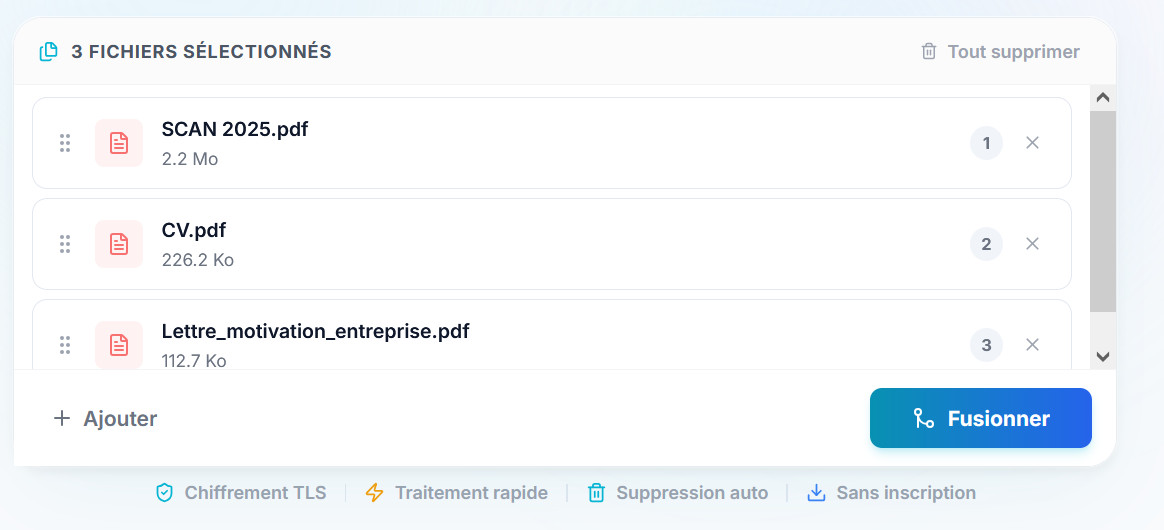
Option 1 : PDFRecap.com (navigateur, aucune installation)
- Ouvrir PDFRecap.com dans n'importe quel navigateur (Chrome, Edge, Firefox).
- Cliquer sur Fusionner des PDF et sélectionner les fichiers depuis l'Explorateur Windows.
- Réordonner les fichiers si nécessaire en les glissant dans l'interface.
- Cliquer sur Fusionner et télécharger le fichier final.
Lors d'un test sur Windows avec cinq fichiers PDF représentant au total dans l'environ de 50 Mo, la fusion a été réalisée en moins de 10 secondes via une connexion Wi-Fi standard. Le fichier résultat était identique en mise en page aux originaux.
Option 2 : PDF24 Creator (logiciel gratuit à installer)
PDF24 est un outil open source disponible pour Windows. Il propose une fonction de fusion dans son interface graphique. L'installation prend environ deux minutes, et l'outil fonctionne entièrement hors ligne après installation. Limite : il nécessite d'être installé sur chaque poste, ce qui est contraignant en contexte professionnel avec plusieurs machines.
Ce qui fonctionne bien
- PDFRecap.com ne nécessite aucune installation et fonctionne sur toutes les versions de Windows depuis Windows 8
- Compatible avec les navigateurs embarqués dans les entreprises (Edge, Chrome)
- Les fichiers fusionnés conservent les hyperliens et les signets PDF d'origine
Ce qu'il faut surveiller
- Les méthodes en ligne nécessitent une connexion internet : à éviter sur des documents confidentiels si l'on n'a pas vérifié la politique de confidentialité de l'outil
- Les outils gratuits en ligne imposent souvent des limites de taille ou de nombre de fichiers
4. Fusionner des PDF sur iPhone et iPad (iOS)
iOS ne propose pas de fonction native de fusion PDF dans l'application Fichiers. Il est possible de concaténer des pages en passant par des raccourcis complexes, mais cette méthode est peu accessible pour un utilisateur non technique et sujette à des erreurs sur les fichiers multi-pages.
La solution la plus fiable que nous avons testée sur iPhone 14 et iPad Pro sous iOS 17 reste l'utilisation d'un outil en ligne optimisé pour le mobile.
Méthode recommandée : PDFRecap.com sur Safari ou Chrome iOS
- Ouvrir Safari ou Chrome sur votre iPhone ou iPad.
- Aller sur PDFRecap.com.
- Appuyer sur Fusionner des PDF et sélectionner vos fichiers depuis l'application Fichiers iOS (iCloud, Téléchargements, Google Drive...).
- Réordonner les documents si besoin, puis appuyer sur Fusionner.
- Enregistrer le fichier fusionné dans l'application Fichiers ou le partager directement par e-mail ou AirDrop.
Ce qui fonctionne bien
- Compatible avec Safari et Chrome sans installation d'application
- Intégration directe avec l'application Fichiers iOS pour sélectionner et enregistrer
- Interface adaptée aux écrans tactiles
Ce qu'il faut surveiller
- La connexion mobile peut ralentir le traitement pour des fichiers lourds (plus de 50 Mo au total)
- Certains navigateurs iOS bloquent le téléchargement automatique : il faut parfois confirmer manuellement l'enregistrement du fichier
5. Fusionner des PDF sur Android
Android offre davantage de flexibilité qu'iOS pour la gestion de fichiers en local. Les applications comme Files by Google ou les gestionnaires de fichiers intégrés permettent de visualiser des PDF, mais pas de les fusionner sans passer par une application ou un outil dédié.
Le Play Store propose plusieurs applications de fusion PDF, mais beaucoup sont envahies de publicités ou imposent des achats in-app pour des fonctions de base. Notre recommandation est d'éviter ces applications et de privilégier une solution web.
Méthode recommandée : PDFRecap.com sur Chrome Android
- Ouvrir Chrome sur votre smartphone ou tablette Android.
- Accéder à PDFRecap.com.
- Sélectionner vos fichiers PDF depuis le stockage interne, Google Drive ou tout autre gestionnaire de fichiers.
- Fusionner et télécharger directement dans le dossier Téléchargements Android.
Ce qui fonctionne bien
- Aucune application à installer, pas de publicités intrusives
- Compatible avec Chrome, Firefox et Samsung Internet sur Android
- Téléchargement direct dans le dossier système, partage facile ensuite par e-mail ou WhatsApp
Ce qu'il faut surveiller
- Sur les anciennes versions d'Android (version 8 ou inférieure), certains navigateurs peuvent avoir des difficultés avec le téléchargement de fichiers PDF générés
- Les connexions 3G peuvent allonger le temps de traitement de façon significative sur des fichiers lourds
6. La méthode universelle : fusionner des PDF en ligne sans installation
Quelle que soit la plateforme, la méthode la plus cohérente pour fusionner des PDF sans friction est l'utilisation d'un outil en ligne accessible depuis n'importe quel navigateur. C'est l'approche que nous avons choisie en construisant PDFRecap.com.
L'outil répond à un principe simple : charger ses fichiers, les réordonner si besoin, lancer la fusion, télécharger le résultat. Aucun compte n'est requis en version gratuite. Les fichiers sont supprimés automatiquement après une heure, conformément au RGPD.
Pourquoi les fichiers sont supprimés après une heure
Selon les recommandations de la CNIL sur la durée de conservation des données personnelles, un service en ligne qui traite des documents doit limiter la rétention au strict nécessaire. La suppression automatique au bout d'une heure est notre réponse technique à cette exigence : vos fichiers ne sont jamais conservés au-delà de la session de travail.
Le transfert entre votre appareil et nos serveurs est chiffré via TLS 1.3. Les fichiers ne sont jamais indexés, jamais partagés avec des tiers, jamais utilisés à des fins commerciales.
Sécurité et traitement des données sur PDFRecap.com
7. Tableau récapitulatif par plateforme
Vue d'ensemble des méthodes testées par notre équipe en 2026 :
| Plateforme | Méthode native | Installation requise | Gratuit | Facilité d'usage |
|---|---|---|---|---|
| Mac | Oui (Aperçu) | Non | Oui | Facile |
| Windows | Non | Optionnelle | Oui | Moyen |
| iOS (iPhone/iPad) | Non | Non (web) | Oui | Facile |
| Android | Non | Non (web) | Oui | Facile |
8. FAQ – Questions fréquentes
9. Conclusion
Fusionner des PDF n'est pas une opération complexe, mais elle reste mal outillée selon la plateforme. Sur Mac, Aperçu fait le travail de façon satisfaisante pour des usages courants. Sur Windows, iOS et Android, la méthode la plus efficace et la plus accessible reste un outil en ligne fiable, sans installation et sans compte obligatoire.
Nous avons construit PDFRecap.com parce que nous avions nous-mêmes besoin d'une solution qui fonctionne aussi bien depuis un navigateur sur chantier que depuis un poste fixe au bureau. Le résultat est un outil qui répond à un besoin simple avec un minimum de friction.
Si vous avez un dossier à constituer ce soir, un contrat à transmettre demain matin ou des fichiers dispersés sur plusieurs appareils, la solution est à un clic.
Outil gratuit
Fusionnez vos PDF maintenant
Testez notre outil gratuitement sur PDFRecap.com – fusionnez vos PDF en quelques secondes, sans compte, sans installation, depuis n'importe quelle plateforme.
Fusionner mes PDF gratuitementVos fichiers sont supprimés automatiquement après 1 heure.