Un devis signé, une attestation d'assurance, trois pages scannées : le client veut tout dans un seul fichier, ce soir. Vous êtes sur le chantier, avec une connexion qui va et vient. Pour fusionner des PDF sur Android, le réflexe est de chercher une application. Puis l'installer, créer un compte, parfois payer au moment d'enregistrer.
Nous avons conçu notre outil pour ce terrain-là, celui du mobile et des réseaux instables. Votre téléphone a déjà tout ce qu'il faut : un navigateur et le sélecteur de fichiers du système. Ce qui décide de la réussite, c'est le poids de vos fichiers face à votre connexion, et l'endroit où le PDF final est enregistré. Nous détaillons les deux.
Ce qu'il faut pour fusionner des PDF sur Android sans rien installer
Deux éléments, déjà présents sur votre téléphone : le navigateur, et le sélecteur de fichiers d'Android, la fenêtre qui s'affiche quand une page vous demande un document.
Ce sélecteur n'est pas un détail. Selon la documentation Android Developers sur le Storage Access Framework, il existe depuis Android 4.4 (niveau d'API 19) et permet de parcourir et d'ouvrir les documents de tous vos espaces de stockage, mémoire du téléphone comme stockage en ligne. Vous choisissez les fichiers ; la page web ne reçoit que ceux-là.
Côté navigateur, deux réglages du champ de fichier font le travail. D'après la documentation MDN, l'attribut accept, qui filtre les types de fichiers proposés, limite la sélection aux PDF, et la propriété multiple du champ de fichier autorise plusieurs fichiers en une seule sélection. Nous nous appuyons sur ces mécanismes standard plutôt que sur une application à installer.
Fusionner des PDF sur Android en 5 étapes depuis le navigateur
Cinq gestes, sans compte, tels que nous les avons conçus à l'écran.
Étape 1 : ouvrir l'outil dans le navigateur
Ouvrez votre navigateur et rendez-vous sur notre outil de fusion PDF en ligne. Aucune inscription n'est demandée en version gratuite. Nous avons gardé la page légère pour qu'elle s'affiche même quand le réseau faiblit.
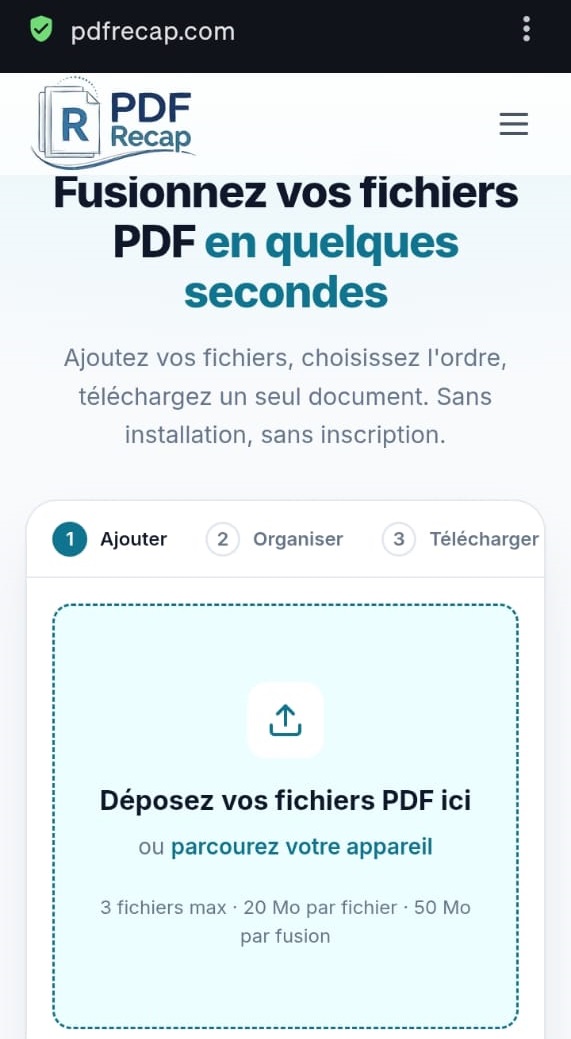
Étape 2 : sélectionner les PDF dans le sélecteur Android
Touchez le bouton d'ajout de fichiers : le sélecteur d'Android s'ouvre. Appuyez longuement sur un premier PDF, puis touchez les autres pour les ajouter à la sélection. Les pièces reçues par mail se trouvent en général dans Téléchargements ; le stockage en ligne apparaît dans le menu latéral du sélecteur.
Un point que peu d'utilisateurs connaissent : depuis Android 11 (niveau d'API 30), certains dossiers, dont Android/data, ne sont plus proposés au sélecteur. La documentation Android Developers sur l'accès aux fichiers partagés détaille ces restrictions. Si un PDF reste introuvable, déplacez-le d'abord dans Téléchargements.
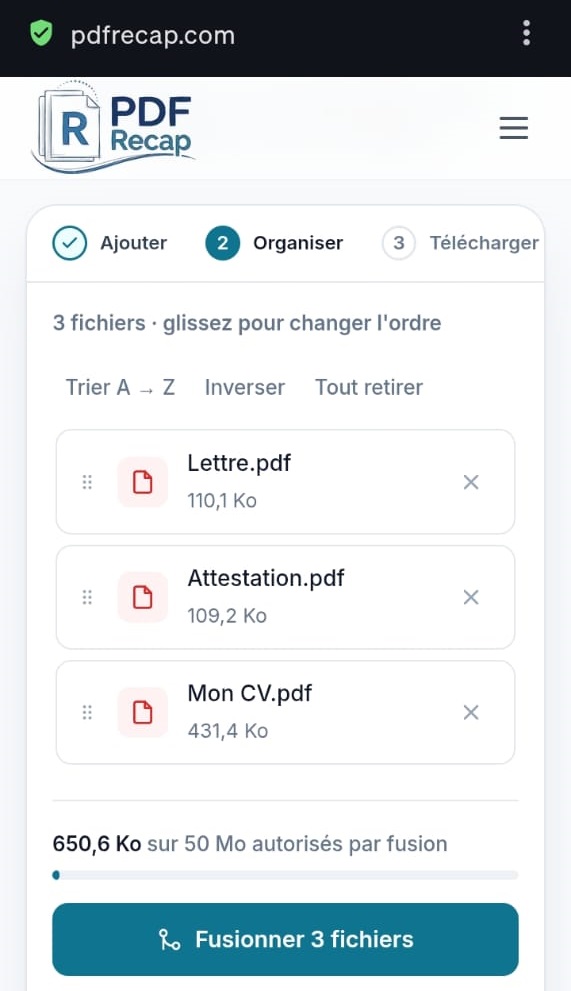
Étape 3 : remettre les fichiers dans le bon ordre
L'ordre de la liste devient l'ordre des pages du PDF final. Le sélecteur ne conserve pas forcément l'ordre dans lequel vous avez touché les fichiers. Vérifiez donc la liste et faites glisser chaque fichier à sa place. Nous conseillons de nommer les fichiers avant l'envoi, par exemple « 01-devis » et « 02-attestation » : l'ordre se lit d'un coup d'œil.
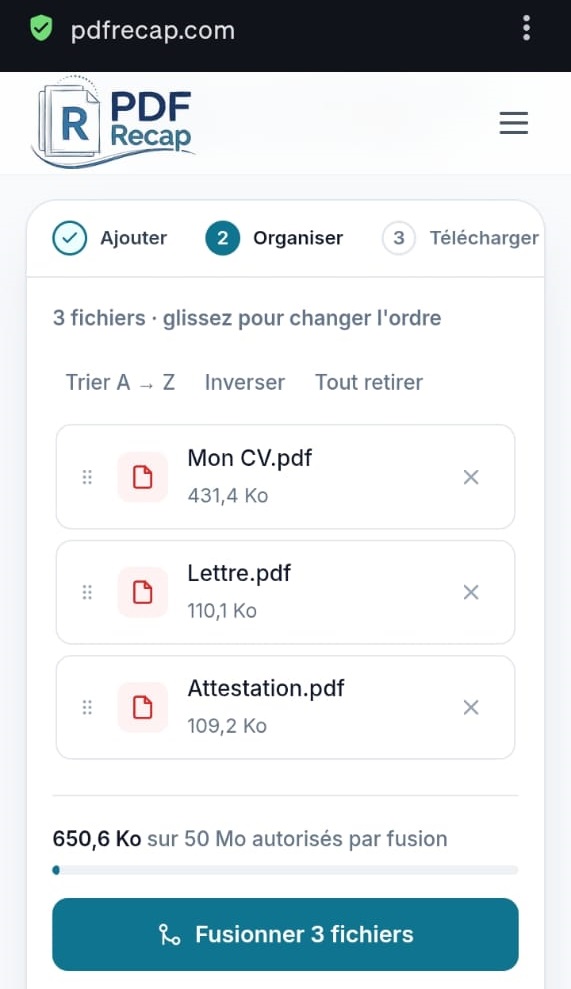
Étape 4 : lancer la fusion
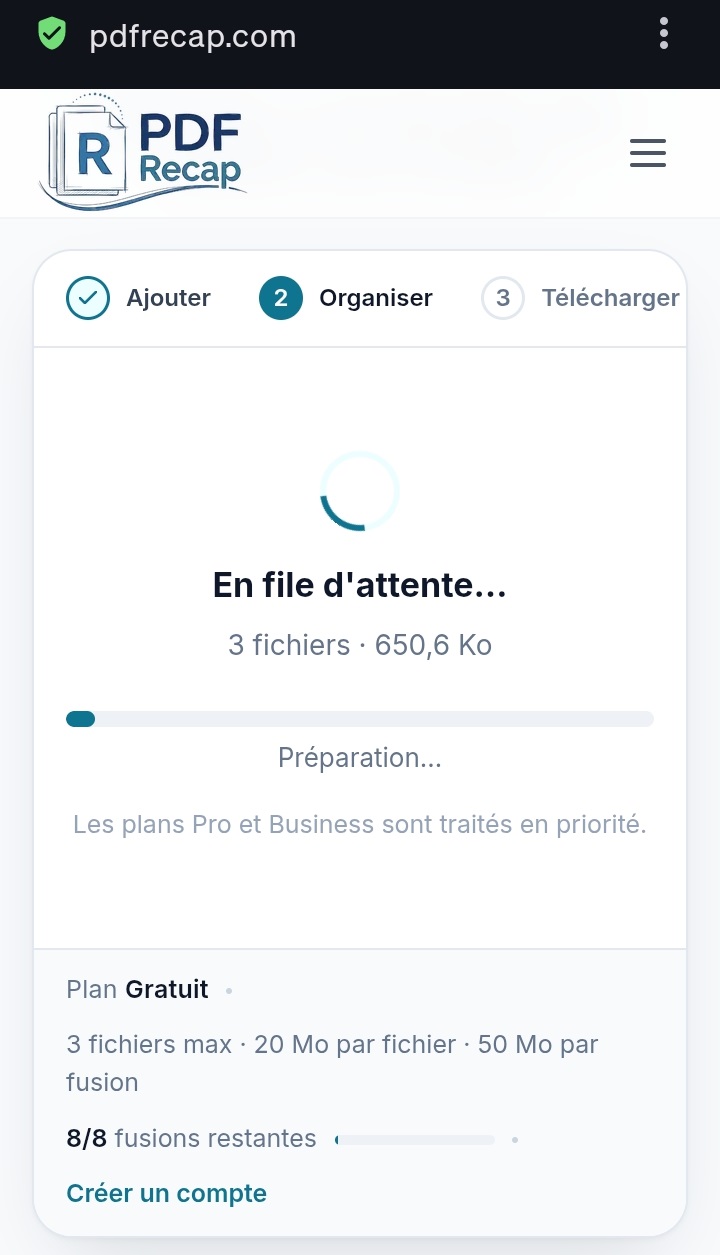
Touchez le bouton de fusion. La durée dépend surtout du poids total des fichiers et de la qualité de votre connexion, beaucoup moins de leur nombre. Nous recommandons de garder l'onglet ouvert et l'écran allumé jusqu'à la fin.
Lors de notre test en novembre 2026, nous avons fusionné trois PDF depuis un smartphone Android, en version gratuite : un CV de 431,4 Ko, une lettre de 110,1 Ko et une attestation de 109,2 Ko, soit 650,6 Ko au total. Entre le lancement de la fusion et la mise à disposition du fichier, il s'est écoulé environ 5 s. Le PDF final pesait 619,7 Ko. Sur un lot aussi léger, l'attente reste négligeable ; un dossier scanné de plusieurs mégaoctets n'aura pas le même comportement.
Étape 5 : télécharger le PDF fusionné
Touchez le bouton de téléchargement. Le fichier est enregistré dans le dossier Téléchargements du téléphone. Nous conseillons de le renommer tout de suite : « Dossier-client-Durand.pdf » se retrouve plus facilement que le nom attribué par défaut.
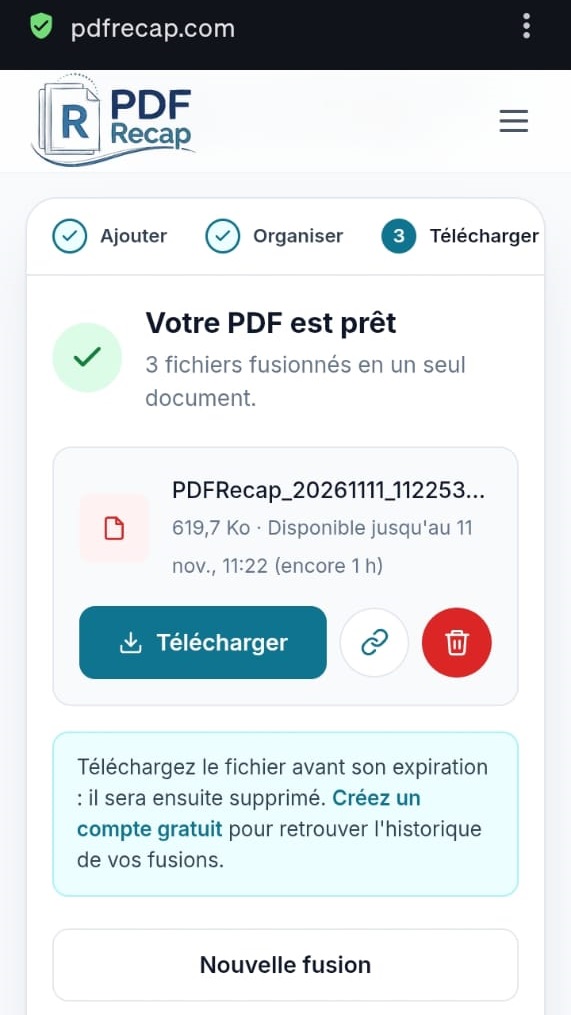
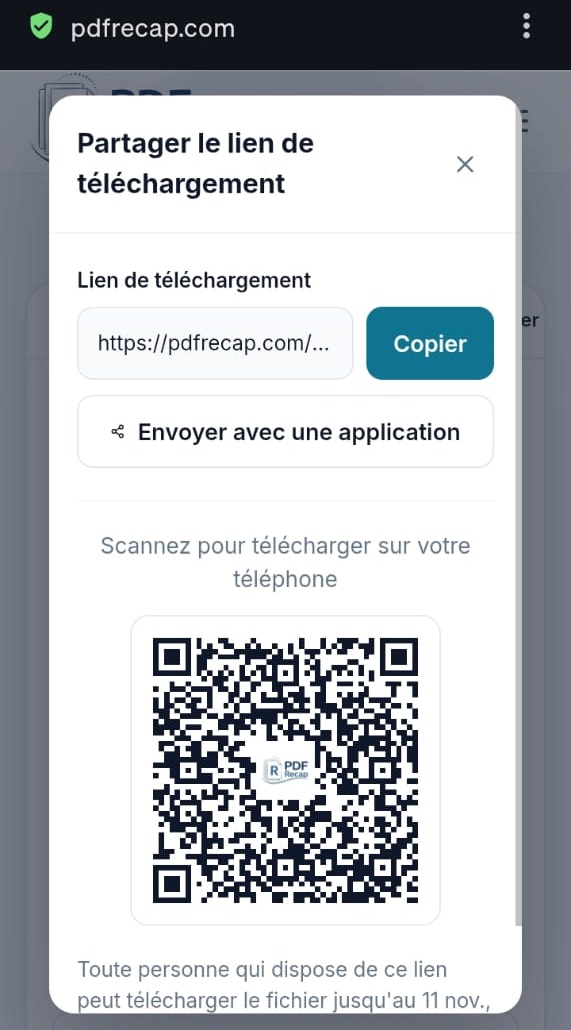
Le fichier n'a pas besoin de rester sur ce téléphone. Le bouton de partage génère un lien de téléchargement, à copier ou à envoyer directement par une application de messagerie. Un code QR s'affiche aussi : scanné depuis un autre appareil, il y télécharge le PDF. Nous l'avons prévu pour un cas fréquent sur le terrain : un dossier préparé sur le téléphone, à récupérer sur l'ordinateur du bureau ou sur la tablette d'un associé. Toute personne qui dispose du lien peut télécharger le fichier jusqu'à son expiration : ne le transmettez qu'au bon destinataire.
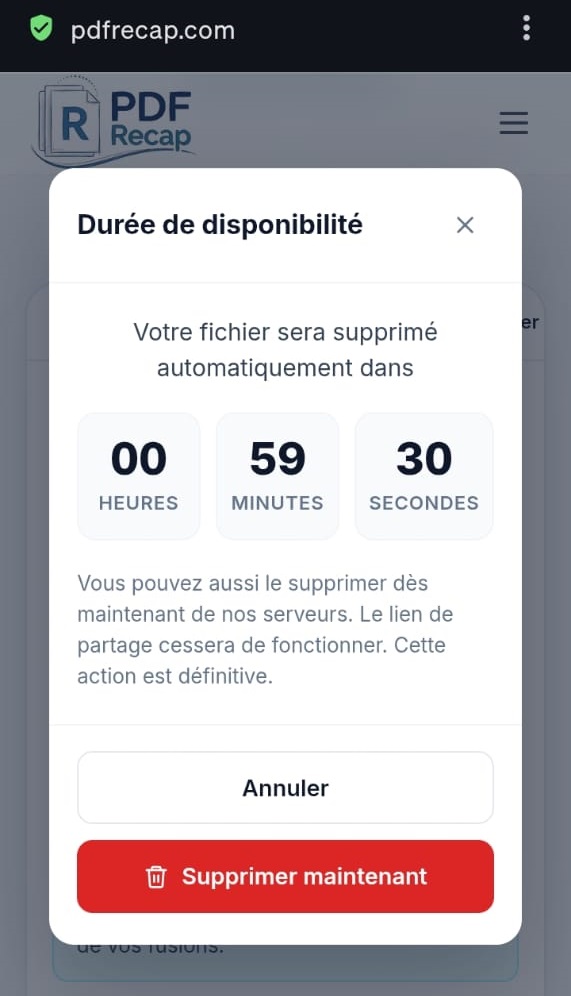
En version gratuite, le fichier est supprimé automatiquement de nos serveurs au bout de 1 h. Vous n'êtes pas obligé d'attendre ce délai. Une fois le PDF téléchargé, le bouton de suppression l'efface immédiatement de nos serveurs, et le lien de partage cesse de fonctionner. L'action est définitive : téléchargez le fichier avant de le supprimer. Pour un dossier qui contient des données de vos clients, nous recommandons ce réflexe. Le détail de notre traitement des fichiers figure dans notre politique de confidentialité et de suppression des fichiers. Ce contenu reste pédagogique : le texte en vigueur prime, et la qualification juridique d'un traitement revient à un professionnel habilité.
Fusionner des PDF sur un téléphone avec une connexion limitée
Sur le terrain, la question n'est pas le nombre de fichiers. C'est leur poids. Un outil en ligne doit recevoir vos fichiers avant de les assembler, et sur une connexion faible, l'envoi est la partie la plus longue.
La version gratuite accepte 3 fichiers par fusion, 20 Mo par fichier et 50 Mo par opération, avec 8 fusions sur 12 h. Les limites de taille et de nombre de fichiers de chaque plan figurent sur notre page tarifs. Des pages scannées atteignent ces seuils bien plus vite que des documents bureautiques.
Ce qui fonctionne bien
- Les PDF produits par un logiciel, comme un devis ou une facture, sont légers : l'envoi reste court même sur un réseau mobile moyen.
- Aucune application à télécharger, donc aucune consommation de forfait avant même de commencer.
- Le transfert entre votre téléphone et nos serveurs est chiffré en TLS.
Ce qu'il faut surveiller
- Les pages scannées et les photos converties en PDF pèsent lourd : ce sont elles qui allongent l'attente.
- Une coupure réseau pendant l'envoi peut interrompre l'opération.
- Sur un téléphone ancien, de nombreux onglets ouverts peuvent ralentir le navigateur.
Nous hébergeons le service en Europe. Le Règlement (UE) 2016/679, ou RGPD, impose en son article 32 une sécurité adaptée au risque, et la CNIL recommande de chiffrer les échanges de données dans son Guide de la sécurité des données personnelles, édition 2024. Notre façon de traiter les fichiers est décrite dans notre politique de confidentialité et de traitement des fichiers. Ce contenu est pédagogique : le texte en vigueur prime, et la qualification juridique d'un traitement revient à un professionnel habilité.
Retrouver et vérifier le PDF fusionné sur votre smartphone
Le fichier est téléchargé. Encore faut-il le retrouver. Selon l'aide Android de Google pour trouver ses fichiers, ils se consultent dans l'application Fichiers ; si elle n'apparaît pas, le fabricant de votre smartphone en a installé une autre. Ouvrez la rubrique Téléchargements et triez par date : le PDF fusionné apparaît en tête.
Si votre téléphone sauvegarde automatiquement le dossier Téléchargements vers un stockage en ligne, le PDF fusionné y sera copié lui aussi. Pour des données clients, nous vous conseillons de vérifier ce réglage.
Avant d'envoyer, nous recommandons trois contrôles :
- Le nombre de pages correspond à la somme des fichiers de départ.
- L'ordre est le bon : devis, attestation, puis pièces scannées.
- Les pages scannées restent lisibles une fois agrandies.
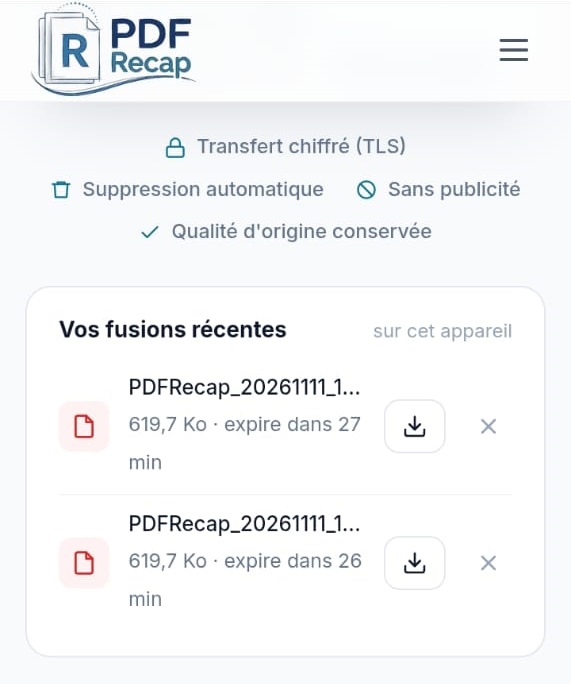
Si le fichier reste introuvable, revenez simplement sur l'outil depuis le même navigateur. Même sans compte, nous affichons la liste de vos fusions récentes faites sur cet appareil. Chaque fichier peut y être téléchargé de nouveau tant qu'il n'a pas expiré, ou supprimé d'un geste. Une fois le délai écoulé, il disparaît de la liste.
Quand la fusion sur Android ne suffit pas
Deux situations font obstacle. La première est le PDF protégé par mot de passe. La norme ISO 32000-2:2020, qui définit le format PDF 2.0, prévoit le chiffrement des documents et des permissions qui peuvent en interdire la modification. Nous ne contournons pas ces protections. Demandez à l'émetteur une version sans mot de passe, ou le mot de passe qui vous revient.
La seconde est le dossier scanné lourd : des dizaines de pages en haute résolution, qui dépassent les seuils de la version gratuite ou épuisent la mémoire d'un téléphone d'entrée de gamme. Deux options. Passer sur un ordinateur : nous expliquons comment fusionner des PDF sous Windows 10 et 11 sans logiciel supplémentaire et comment fusionner des PDF sur Mac avec Aperçu. Ou changer de plan : le plan Pro accepte 250 Mo par fichier et 600 Mo par opération.
Pour les autres systèmes, notre guide complet pour fusionner des PDF sur Mac, Windows, iOS et Android compare les méthodes natives.
Pour un dossier de quelques documents, votre téléphone et son navigateur suffisent. Surveillez le poids du lot, retrouvez le fichier dans Téléchargements, vérifiez-le avant l'envoi. Testez notre outil gratuitement en ligne, aucun compte requis.