
Vous avez plusieurs fichiers PDF éparpillés — un contrat, une annexe, un justificatif — et vous devez les envoyer comme un seul document. Sur Mac, beaucoup d'utilisateurs cherchent un logiciel tiers, téléchargent une application payante ou se débattent avec des interfaces en ligne peu fiables. Pourtant, macOS embarque depuis des années un outil capable de fusionner des PDF sans aucune installation supplémentaire : l'application Aperçu.
Le problème, c'est que la manipulation n'est pas intuitive. Aperçu ne propose pas de bouton "Fusionner". Si vous faites glisser un PDF sur un autre dans le Finder, macOS ouvre simplement deux fenêtres séparées. Résultat : des utilisateurs perdent du temps, s'y reprennent à plusieurs fois, ou abandonnent pour se tourner vers des outils tiers.
Dans ce tutoriel, nous vous montrons exactement comment fusionner des PDF sur Mac avec Aperçu, étape par étape, sans aucun compte ni abonnement requis. Nous vous donnons aussi les astuces qui évitent les erreurs classiques, et nous précisons quand cette méthode atteint ses limites.
1. Ce que permet vraiment Aperçu avec les PDF
Aperçu est l'application de lecture de documents par défaut sur macOS. Elle est installée sur tous les Mac, y compris les modèles équipés des puces Apple Silicon (M1, M2, M3). Au-delà de la simple lecture, elle offre des fonctionnalités d'édition PDF souvent méconnues : annotation, rotation, recadrage, et surtout la réorganisation et la fusion de pages.
Ce qui rend la fusion possible dans Aperçu, c'est le panneau de vignettes : une barre latérale qui affiche chaque page sous forme de miniature. C'est dans cette vue que l'on peut déplacer, ajouter ou supprimer des pages, y compris en provenance d'un autre fichier PDF ouvert simultanément.
Lors des tests sur un MacBook Pro sous macOS Ventura, une fusion de 8 fichiers PDF représentant 47 pages au total. L'opération a pris moins de deux minutes et le fichier résultant était immédiatement prêt à l'envoi.
- Versions compatibles : Aperçu est disponible sur macOS 10.14 Mojave et toutes les versions ultérieures.
- Aucune installation requise — l'application est préinstallée sur tous les Mac.
- Formats acceptés : PDF natifs, PDF numérisés, PDF issus de Word ou Excel.
2. Fusionner des PDF sur Mac avec Aperçu : tutoriel pas-à-pas
Voici la procédure exacte pour assembler plusieurs PDF en un seul fichier avec Aperçu. Chaque étape est importante : sauter l'une d'elles est la principale cause d'erreur.
Étape 1 — Ouvrir le premier PDF dans Aperçu
Localisez votre premier fichier PDF dans le Finder. Faites un clic droit sur le fichier, puis choisissez "Ouvrir avec" et sélectionnez "Aperçu". Ne double-cliquez pas directement si une autre application est configurée par défaut pour les PDF.
Étape 2 — Afficher le panneau des vignettes
Une fois le fichier ouvert, activez la vue vignettes via le menu "Présentation" puis "Vignettes". Vous pouvez aussi utiliser le raccourci clavier Option + Commande + 2. Le panneau de vignettes s'affiche sur la gauche de la fenêtre.
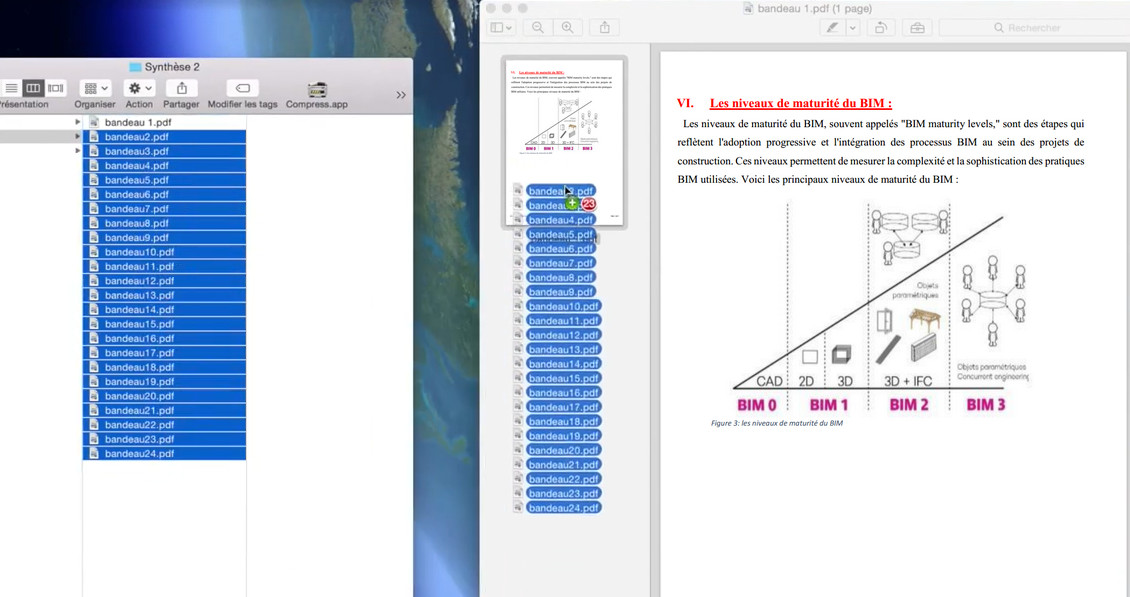
Étape 3 — Faire glisser les pages du second PDF
Ouvrez le Finder dans une nouvelle fenêtre et repérez votre deuxième fichier PDF. Faites-le glisser directement depuis le Finder vers le panneau de vignettes d'Aperçu. Déposez-le à l'endroit exact où vous souhaitez l'insérer : avant ou après les pages existantes, ou entre deux pages.
Cette opération peut aussi être répétée pour un troisième, un quatrième fichier, et ainsi de suite. Chaque PDF glissé ajoute ses pages à la suite.
Étape 4 — Vérifier l'ordre des pages
Avant d'enregistrer, prenez le temps de vérifier l'ordre des vignettes dans le panneau. Vous pouvez réorganiser les pages en les faisant glisser les unes par rapport aux autres. Si une page doit être supprimée, sélectionnez-la et appuyez sur la touche Supprimer.
Étape 5 — Exporter le fichier fusionné
C'est l'étape la plus importante, et aussi la plus souvent mal réalisée. Il ne faut pas utiliser "Enregistrer" (Commande + S), qui modifierait l'un des fichiers d'origine. Il faut utiliser l'export.
Allez dans le menu "Fichier", puis "Exporter au format PDF...". Donnez un nom au fichier, choisissez son emplacement, et cliquez sur "Enregistrer". Le fichier fusionné est créé sans écraser vos documents originaux.
- Raccourci complet : Commande + P > Enregistrer en PDF fonctionne aussi, mais l'export direct est plus fiable.
- Ne jamais utiliser Fichier > Enregistrer pour fusionner : cela écrase votre fichier d'origine.
- Pour fusionner 3 fichiers ou plus, répétez l'étape 3 autant de fois que nécessaire avant l'export.
3. Ce qui fonctionne bien — et ce qu'il faut surveiller
Après des tests, cette méthode utilisée dans plusieurs contextes concrets : assemblage de dossiers de financement pour un client artisan, constitution de liasses administratives de 30 pages pour un appel d'offres, et fusion de rapports mensuels pour un gestionnaire comptable. Voici les observations.
Ce qui fonctionne bien
- Rapidité : pour des fichiers de taille raisonnable (moins de 50 Mo au total), la fusion est quasi instantanée.
- Aucun logiciel tiers requis : Aperçu est préinstallé, aucun abonnement ni téléchargement supplémentaire.
- Réorganisation des pages : le glisser-déposer dans le panneau de vignettes est précis et intuitif une fois compris.
- Pas de création de compte : idéal pour un usage rapide et ponctuel.
- Qualité préservée : le texte, les images et les liens hypertextes des PDF natifs sont conservés à l'identique.
Ce qu'il faut surveiller
- PDF protégés par mot de passe : Aperçu vous demandera le mot de passe pour déverrouiller le fichier avant de pouvoir glisser ses pages. Sans le mot de passe, la fusion est bloquée.
- Fichiers très volumineux : lors d'un test sur un ensemble de 12 fichiers représentant 180 Mo, Aperçu a mis 45 secondes à l'export et la mémoire utilisée était significative sur un Mac avec 8 Go de RAM.
- Perte de métadonnées : certaines métadonnées embarquées (auteur, titre du document) peuvent être réinitialisées lors de l'export.
- Pas de traitement par lot : impossible de fusionner automatiquement des dizaines de fichiers sans répéter l'opération manuellement.
- PDF numérisés : Aperçu ne fait pas de reconnaissance de caractères (OCR). Les textes de PDF scannés restent des images et ne sont pas indexables.
4. Quand Aperçu ne suffit plus
La méthode Aperçu couvre la grande majorité des usages courants. Mais plusieurs situations dépassent ses capacités.
Si vous devez fusionner régulièrement des volumes importants de fichiers — par exemple, consolider chaque mois 20 rapports PDF pour un client, ou assembler des dossiers RH en série — la manipulation manuelle dans Aperçu devient rapidement chronophage. Chaque fusion exige les mêmes cinq étapes, sans automatisation possible.
De même, si vous travaillez en dehors de macOS, sur Windows, depuis un navigateur ou sur mobile, Aperçu n'est pas disponible. Et si vos PDF sont protégés sans que vous disposiez du mot de passe, aucune méthode locale ne vous permettra de les fusionner.
Une alternative en ligne, sans installation
Pour ces cas précis, un outil en ligne peut compléter Aperçu utilement. Sur PDFRecap.com, la fusion fonctionne directement dans le navigateur, sans compte requis en version gratuite et sans installation. Les fichiers sont supprimés automatiquement après une heure, conformément au RGPD.
Nous avons d'ailleurs regroupé toutes les méthodes disponibles par système d'exploitation dans un guide dédié : Fusionner des PDF sur Mac, Windows, iOS et Android : Guide Complet par Plateforme (2026). Vous y trouverez les alternatives pour chaque OS si la méthode Aperçu ne correspond pas à votre situation.
5. FAQ — Questions fréquentes
Outil gratuit
Fusionnez vos PDF en ligne, sans installation
Aperçu reste la solution la plus directe pour un usage ponctuel sur Mac. Pour aller plus vite, travailler depuis n'importe quel navigateur ou gérer des volumes plus importants, testez PDFRecap.com : aucun compte requis, vos fichiers sont supprimés automatiquement après 1 heure.
Testez notre outil gratuitement en ligneVos fichiers sont supprimés automatiquement après 1 heure.