Vous avez cinq fichiers PDF éparpillés dans votre dossier de téléchargements : un bon de commande, deux factures, un contrat et une attestation. Vous devez les envoyer en une seule pièce jointe avant la fin de journée, et votre poste Windows n'a rien d'installé en dehors des applications Microsoft.
Le réflexe classique est de chercher un outil en ligne, de se retrouver bloqué par un abonnement payant ou de passer dix minutes à installer un logiciel pour une tâche qui devrait prendre trente secondes. C'est du temps perdu, et parfois un risque pour vos données professionnelles si vous uploadez des documents sensibles sur une plateforme inconnue.
Voici la bonne nouvelle : Windows 10 et Windows 11 intègrent en natif deux méthodes pour fusionner des PDF sans rien installer. Dans cet article, nous les passons en revue étape par étape, avec les observations concrètes tirées de nos propres tests sur des fichiers de tailles variées.
Pour une vue d'ensemble de toutes les plateformes (Mac, iOS, Android), consultez notre guide complet de la fusion PDF par plateforme.
Ce que Windows propose nativement pour assembler des PDF
Windows ne possède pas d'éditeur PDF intégré au sens strict. En revanche, deux outils sont présents sur tous les postes Windows 10 et 11 sans installation supplémentaire : Microsoft Print to PDF et Microsoft Edge. Ces deux outils permettent de combiner des PDF dans la grande majorité des situations courantes.
Avant de commencer, une précision utile : ces méthodes fonctionnent bien pour des documents standards de quelques dizaines de pages. Pour des volumes importants (plus de 20 fichiers, des PDF scannérisés, des formulaires interactifs), elles atteignent leurs limites, que nous détaillons en fin d'article.
Méthode 1 : Fusionner des PDF via Microsoft Print to PDF
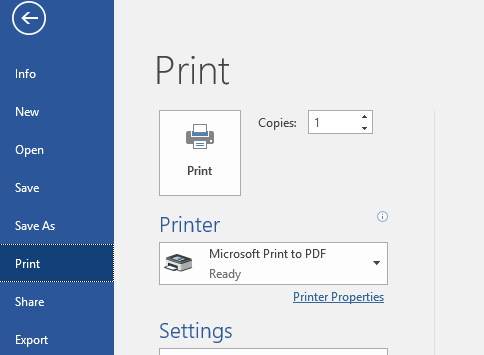
C'est la méthode la plus connue, et elle fonctionne sur tous les postes Windows depuis la mise à jour anniversaire de Windows 10 (version 1607). Elle consiste à imprimer plusieurs fichiers en même temps vers une imprimante virtuelle qui génère un PDF.
Étapes détaillées
- Ouvrez l'Explorateur de fichiers et naviguez jusqu'au dossier contenant vos PDF.
- Sélectionnez tous les fichiers à fusionner (Ctrl + clic pour une sélection multiple).
- Faites un clic droit sur la sélection et choisissez Imprimer.
- Dans la fenêtre d'impression Windows, sélectionnez Microsoft Print to PDF comme imprimante.
- Ajustez l'ordre des pages si nécessaire via les flèches de la fenêtre de prévisualisation.
- Cliquez sur Imprimer, puis choisissez l'emplacement et le nom du fichier de sortie.
- Validez. Votre PDF fusionné est prêt.
Ce qui fonctionne bien
Lors des tests, la fusion de 6 fichiers PDF représentant un total de 22 pages (taille cumulée : 4,2 Mo) a pris moins de 15 secondes. Le fichier de sortie était lisible immédiatement dans Edge et parfaitement compatible avec les logiciels d'archivage utilisés par les banques et les administrations.
Cette méthode ne nécessite aucune connexion internet. C'est un avantage important lorsque vous travaillez sur un poste en réseau interne ou que vous traitez des documents confidentiels.
Ce qu'il faut surveiller
La prévisualisation dans la fenêtre d'impression est limitée. Si l'ordre des fichiers ne correspond pas à ce que vous souhaitez, vous devez recommencer la sélection. Par ailleurs, les métadonnées du fichier de sortie (titre, auteur, date) sont générées automatiquement par Windows et peuvent nécessiter une correction ultérieure si elles sont importantes pour votre usage (archivage légal, dépôt administratif).
lLes PDF contenant des formulaires interactifs perdent leur interactivité après cette opération : les champs restent visibles mais ne sont plus éditables. A prendre en compte si vous travaillez avec des formulaires CERFA ou des documents fiscaux.
Méthode 2 : Combiner des PDF avec Microsoft Edge
Depuis Windows 10 (mise à jour 2021) et sur toutes les versions de Windows 11, Microsoft Edge intègre un lecteur et éditeur PDF qui permet de rejoindre plusieurs fichiers PDF via une interface simple.
Étapes détaillées
- Ouvrez le premier PDF dans Microsoft Edge (double-clic ou clic droit > Ouvrir avec > Microsoft Edge).
- En haut à droite de la barre d'outils Edge, cliquez sur l'icône PDF (ou utilisez le raccourci Ctrl + Maj + P pour ouvrir les options PDF).
- Sélectionnez l'option Fusionner des fichiers ou Combiner des pages selon votre version d'Edge.
- Ajoutez les fichiers PDF supplémentaires via le bouton d'ajout de fichiers.
- Réordonnez les fichiers par glisser-déposer si nécessaire.
- Cliquez sur Enregistrer sous pour exporter le fichier fusionné.
Ce qui fonctionne bien
L'interface est plus visuelle que la méthode Print to PDF : vous voyez une miniature de chaque page avant d'exporter. Lors des tests sur un dossier de 40 pages combinées (rapport + annexes + devis), la prévisualisation a permis de repérer une page mal orientée avant l'export, ce qui aurait été impossible avec la méthode précédente.
Edge est préinstallé sur tous les postes Windows 10/11 mis à jour. Aucune étape d'installation n'est nécessaire.
Ce qu'il faut surveiller
La fonctionnalité de fusion n'est pas disponible sur toutes les versions d'Edge : elle a été introduite progressivement à partir de la version 108 (décembre 2022). Si votre poste n'est pas à jour, l'option peut ne pas apparaître. Vérifiez la version d'Edge via edge://settings/help.
Pour des fichiers volumineux (au-delà de 50 Mo cumulés), nous avons observé des ralentissements notables lors du rendu des miniatures. La méthode Print to PDF reste plus rapide dans ce cas.
Comparaison des deux méthodes : laquelle choisir ?
| Critère | Microsoft Print to PDF | Microsoft Edge |
|---|---|---|
| Disponibilité | Windows 10 (v1607+) et 11 | Windows 10/11 (Edge 108+) |
| Prévisualisation | Limitée | Miniatures page par page |
| Réordonnancement | Ordre de sélection uniquement | Glisser-déposer intuitif |
| Vitesse (fichiers légers) | Très rapide | Rapide |
| Fichiers lourds (+50 Mo) | Stable | Ralentissements possibles |
| Formulaires interactifs | Perte de l'interactivité | Préservation partielle |
| Connexion requise | Non | Non |
Pour un dossier administratif de moins de 20 pages, les deux méthodes sont efficaces. Si vous avez besoin de réordonner les pages avant l'envoi, préférez Microsoft Edge. Si vous travaillez sur un poste à la version d'Edge non mise à jour ou sur des fichiers volumineux, Print to PDF est plus fiable.
Si vous travaillez aussi sur Mac, notre article fusionner des PDF sur Mac avec Aperçu décrit la méthode native équivalente sous macOS.
Quand les méthodes natives de Windows atteignent leurs limites
Les deux méthodes ci-dessus couvrent la majorité des besoins courants. Mais elles ne sont pas adaptées à tous les contextes. Voici les cas où elles montrent leurs limites :
- Vous devez fusionner plus de 15 fichiers régulièrement : la sélection manuelle devient fastidieuse et source d'erreurs d'ordre.
- Vos PDF sont protégés par un mot de passe : ni Print to PDF ni Edge ne demandent le mot de passe en amont, ce qui bloque l'opération.
- Vous avez besoin de conserver les signets (bookmarks) du fichier source : les deux méthodes suppriment la structure de navigation.
- Vous travaillez avec des fichiers PDF/A (archivage légal) : la conformité au format peut être altérée lors de la conversion.
- Vous devez traiter des volumes réguliers en entreprise ou automatiser la fusion via une API.
Dans ces situations, un outil dédié comme PDFRecap.com offre un niveau de contrôle et de fiabilité que les méthodes natives ne peuvent pas atteindre.
Outil gratuit
Testez gratuitement PDFRecap.com
Fusionnez jusqu'à 20 fichiers PDF en quelques clics, directement depuis votre navigateur. Aucun compte requis, aucune installation. Vos fichiers sont supprimés automatiquement après 1 heure.
Accéder à PDFRecap.comVos fichiers sont supprimés automatiquement après 1 heure.