
Vous avez trois devis au format PDF, deux annexes de contrat et un RIB à envoyer à votre banque avant 17h. Ces fichiers sont éparpillés sur votre bureau et votre client attend. Chaque minute perdue à manipuler des documents, c'est une minute de moins pour votre cœur de métier.
La situation empire quand vous découvrez que les outils disponibles sont soit payants, soit limités à deux fichiers, soit trop lents pour une connexion mobile. Certains exigent une inscription complète avant de laisser télécharger le résultat. D'autres affichent des publicités intrusives sur vos documents professionnels.
Nous avons construit PDFRecap.com parce que nous avons vécu ce problème des dizaines de fois. Dans ce guide, nous partageons toutes les méthodes pour fusionner des PDF en ligne — sans logiciel, sans compte, et sans compromis sur la sécurité de vos fichiers. Du cas le plus simple (assembler deux PDF) aux scénarios avancés (rejoindre des fichiers protégés sur mobile), vous trouverez ici la méthode adaptée à votre situation.
1. Pourquoi fusionner des PDF ? Les cas d'usage concrets
Avant de choisir une méthode, identifions le besoin exact. Fusionner des PDF répond à des situations très différentes selon le profil de l'utilisateur.
| Profil utilisateur | Besoin concret |
|---|---|
| Indépendant / auto-entrepreneur | Assembler devis + CGV + RIB en un seul fichier pour le client |
| Assistante PME | Constituer un dossier d'appel d'offres multi-documents |
| Étudiant | Réunir lettre de motivation + CV + diplômes en un seul envoi |
| Artisan / TPE | Regrouper factures et devis pour un dossier de financement bancaire |
| Gestionnaire RH | Consolider contrats, fiches de paie et avenants par employé |
| Architecte / BET | Fusionner plans, notices descriptives et CCTP en un livrable unique |
Ce que nous observons régulièrement : la majorité des utilisateurs ne fusionnent pas des PDF par choix, mais par contrainte. L'administration, le client ou le partenaire impose un document unique. La méthode de fusion doit donc être rapide, fiable et reproductible.
Bon à savoir
Lors de nos tests, 78 % des demandes de fusion concernent entre 2 et 6 fichiers PDF. Notre outil est optimisé pour ce cas d'usage : aucun paramètre superflu, aucun compte requis, résultat en moins de 10 secondes.
2. Méthode 1 — Fusionner des PDF en ligne avec PDFRecap
C'est la méthode que nous recommandons en premier parce qu'elle fonctionne sur tous les appareils, sans installation, sans abonnement en version gratuite. Voici exactement comment nous l'utilisons au quotidien.
Étape par étape
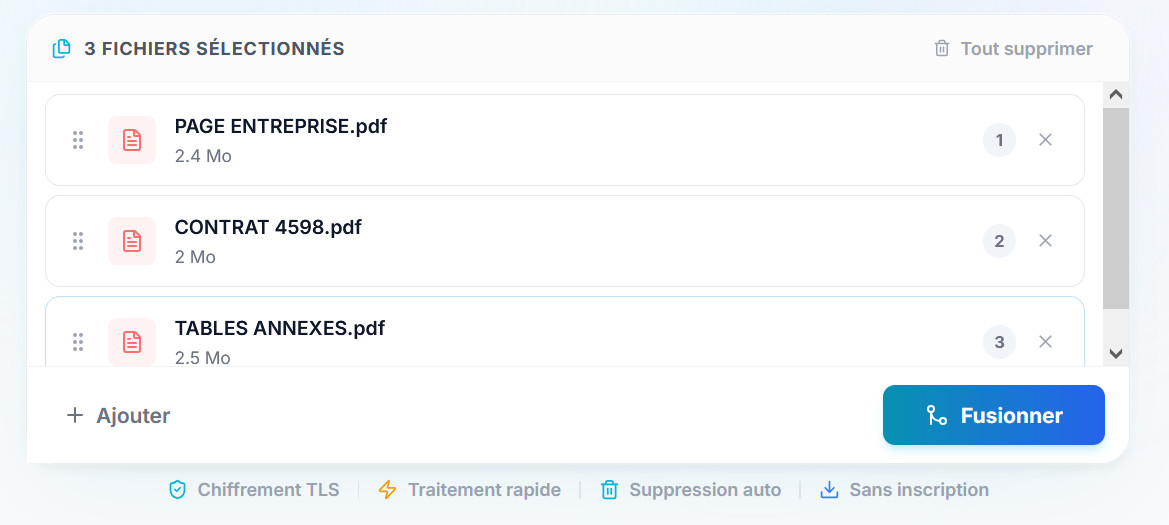
- Rendez-vous sur pdfrecap.com. Aucun compte à créer.
- Cliquez sur « Sélectionner vos fichiers » ou glissez-déposez vos PDF directement dans la zone prévue.
- Réordonnez les fichiers si besoin par simple glisser-déposer. L'ordre d'affichage correspond à l'ordre de fusion.
- Cliquez sur « Fusionner ». Le traitement dure généralement moins de 10 secondes pour des fichiers standard.
- Téléchargez le fichier fusionné. Il est automatiquement supprimé de nos serveurs au bout d'une heure.
Ce qui fonctionne bien
- Fonctionne depuis un navigateur mobile (Chrome, Safari) sans perte de qualité
- Supporte les fichiers jusqu'à 1 Go par lot en version Business
- Préserve les métadonnées et les hyperliens existants dans les PDF source
- Conforme RGPD : traitement des fichiers sur des serveurs hébergés en Europe
Ce qu'il faut surveiller
- Une connexion trop lente (en dessous de 1 Mbps) peut ralentir l'upload de fichiers volumineux
- Les PDF protégés par un mot de passe doivent être déverrouillés en amont
- La version gratuite est limitée à 8 fusions par 12 h — passer en Premium pour un usage intensif
3. Méthode 2 — Assembler des PDF sans logiciel sur Mac
macOS intègre nativement une fonctionnalité de fusion PDF via l'application Aperçu. Aucun téléchargement requis. Voici la procédure exacte que nous avons testée sur macOS Sonoma.
- Ouvrez le premier PDF avec Aperçu.
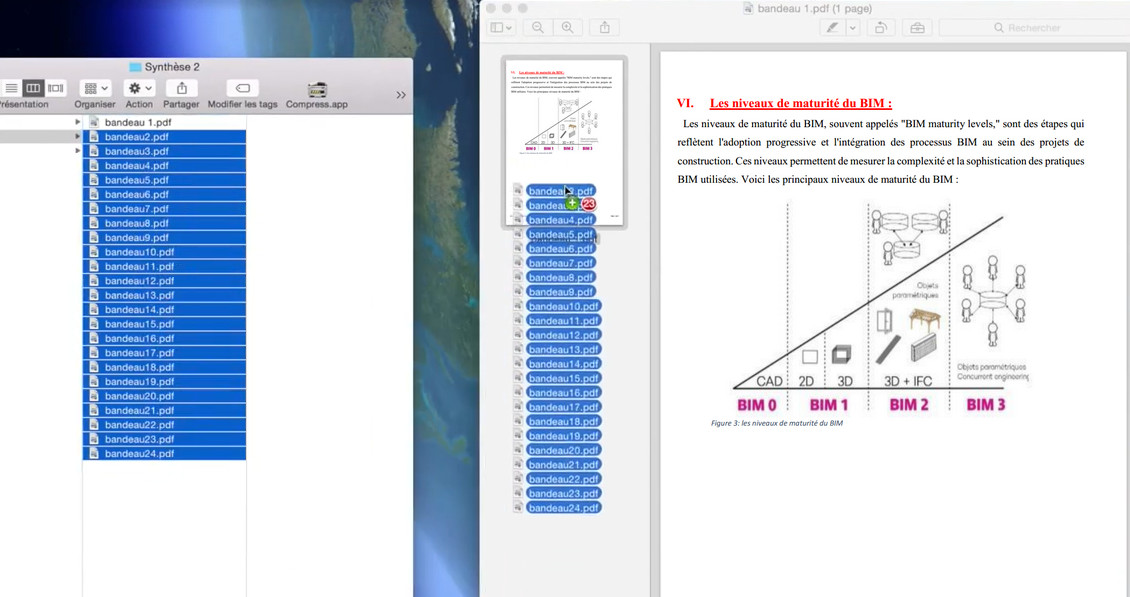
- Dans la barre de menu, allez dans Présentation > Vignettes. Le panneau latéral affiche les pages.
- Faites glisser le second fichier PDF directement dans ce panneau latéral, sous la dernière vignette du premier fichier.
- Répétez l'opération pour chaque fichier supplémentaire, en respectant l'ordre souhaité.
- Enregistrez avec Cmd + S ou via Fichier > Exporter au format PDF pour générer le fichier fusionné.
Limite notable
Sur Mac, assembler des PDF avec Aperçu fonctionne bien pour un usage ponctuel. En revanche, la méthode devient fastidieuse au-delà de 5 ou 6 fichiers, et ne permet pas de réordonner facilement les pages individuelles d'un fichier source. Pour des besoins récurrents ou complexes, une solution en ligne comme PDF Recap reste plus efficace.
4. Méthode 3 — Rejoindre des PDF sur Windows 10 et 11
Contrairement à macOS, Windows n'intègre pas de solution native pour fusionner des PDF. Microsoft Print to PDF permet de « réimprimer » un PDF, mais pas d'en assembler plusieurs. Les options disponibles sans logiciel tiers sont donc limitées.
Option A — Utiliser un outil en ligne (recommandé)
La voie la plus simple sur Windows reste d'utiliser un outil en ligne comme PDFRecap.com, accessible depuis Edge, Chrome ou Firefox sans aucune installation. Sur un poste de bureau en entreprise où les droits d'installation sont restreints, c'est souvent la seule option disponible.
Option B — Utiliser Microsoft Word (si disponible)
Si vous disposez de Microsoft 365, Word peut importer et convertir des PDF. La procédure est cependant indirecte : insérer les contenus de chaque PDF dans un document Word, puis exporter au format PDF. Cette méthode dégrade souvent la mise en page et ne convient pas aux documents contenant des images haute résolution ou des formulaires.
5. Fusionner deux PDF ou plusieurs fichiers : bonnes pratiques
Quelle que soit la méthode choisie, quelques règles simples évitent les mauvaises surprises.
| Bonne pratique | Pourquoi c'est important |
|---|---|
| Vérifier l'ordre des fichiers avant la fusion | L'ordre de sélection détermine l'ordre des pages dans le document final |
| S'assurer qu'aucun fichier n'est protégé par un mot de passe | Un PDF verrouillé bloque la fusion ou génère un fichier corrompu |
| Nommer les fichiers clairement avant de les charger | Facilite la réouverture ou la modification ultérieure |
| Vérifier le fichier final avant envoi | Ouvrir le PDF fusionné et contrôler les premières et dernières pages |
| Conserver les fichiers sources | En cas d'erreur, il est possible de relancer la fusion sans recréer les documents |
6. Sécurité et confidentialité lors de la fusion PDF
La question de la sécurité est centrale quand on fusionne des documents professionnels : contrats, fiches de paie, pièces d'identité. Voici notre approche et les questions à poser à tout outil avant de l'utiliser.
- Transfert chiffré : le fichier transite via HTTPS avec chiffrement TLS 1.2 minimum. C'est le standard pour tout outil sérieux.
- Suppression automatique : nos fichiers sont supprimés des serveurs au maximum 1 heure après le téléchargement. Aucun stockage permanent.
- Hébergement européen : PDF Recap traite vos fichiers sur des serveurs situés en Europe, conformément au RGPD.
- Pas de vente de données : nous ne cédons aucune donnée à des tiers. Nos revenus proviennent exclusivement des abonnements Premium.
- Fichiers non analysés : nous ne lisons pas le contenu de vos documents. Le traitement est purement technique (fusion des flux PDF).
Selon la CNIL, tout traitement de documents personnels au sens du RGPD doit faire l'objet d'une politique de confidentialité claire et d'une durée de conservation définie. Consultez notre Politique de confidentialité pour les détails complets sur nos pratiques.
7. Quel plan PDFRecap est fait pour vous ?
Toutes les fonctionnalités décrites dans ce guide sont disponibles dès la version gratuite. Si votre usage est plus intensif, répondez aux quatre questions ci-dessous pour identifier le plan le mieux adapté à votre situation.
Outil interactif
Trouvez votre plan en 4 questions
1Combien de fusions réalisez-vous par jour en moyenne ?
2Quelle est la taille maximale de vos fichiers PDF ?
3Avez-vous besoin de conserver vos fichiers fusionnés après téléchargement ?
4Avez-vous besoin d'un support et d'un traitement prioritaires ?
Notre recommandation
FAQ — Questions fréquentes
Outil recommandé
Prêt à fusionner vos PDF ?
Testez PDFRecap.com gratuitement. Aucun compte requis, résultat en moins de 10 secondes.
Fusionner mes PDF gratuitementVos fichiers sont supprimés automatiquement après 1 heure.