Fusionner deux PDF est l'un des besoins documentaires les plus courants. Un devis et son bon de commande. Un CV et une lettre de motivation. Deux relevés bancaires que votre comptable veut recevoir en un seul fichier. La tâche prend dix secondes. Trouver un outil qui la fait proprement prend souvent bien plus.
Logiciel à installer, compte à créer, publicité à chaque clic, téléchargement bloqué par un abonnement au dernier moment. Résultat : le dossier part en deux pièces jointes, ou il part en retard. Parfois les deux.
Nous avons construit PDF Recap parce que nous faisions face au même problème. Voici la méthode que nous utilisons pour fusionner deux PDF en ligne, les trois vérifications qui évitent de recommencer, et les temps que nous avons réellement mesurés. Pour assembler plus de deux fichiers, notre guide complet pour fusionner des PDF détaille toutes les méthodes.
Fusionner deux PDF en ligne en 5 étapes
La procédure est la même sur ordinateur, tablette et smartphone. Aucun logiciel à installer, aucun compte à créer en version gratuite.
Étape 1 : ouvrir l'outil de fusion
Ouvrez l'outil de fusion PDF en ligne de PDF Recap. La zone de dépôt s'affiche dès l'ouverture de la page. Rien à remplir avant de commencer.

Étape 2 : ajouter vos deux fichiers
Glissez les deux fichiers dans la zone de dépôt, ou cliquez pour les sélectionner depuis votre appareil. Vous pouvez les choisir ensemble ou l'un après l'autre. Sur smartphone, la sélection passe par le gestionnaire de fichiers du téléphone.
Version gratuite : ce qu'il faut savoir
Taille : 20 Mo maximum par fichier et 50 Mo pour l'ensemble de l'opération.
Nombre : jusqu'à 3 fichiers par fusion, 8 fusions sur une période de 12 heures.
Navigateurs : Chrome, Firefox, Safari et Edge, dans leur version à jour.
Étape 3 : vérifier l'ordre des fichiers
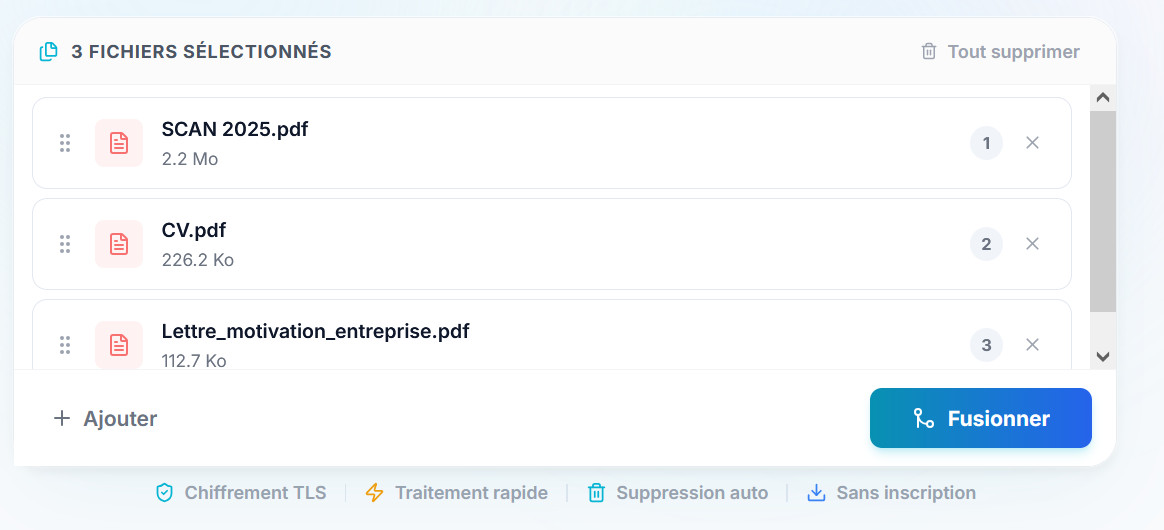
L'interface affiche les deux fichiers dans l'ordre où ils seront assemblés. Le fichier placé en haut donne les premières pages du document final. Pour inverser l'ordre, faites glisser un fichier au-dessus de l'autre. C'est l'étape la plus souvent sautée. Un contrat dont l'annexe précède la première page, c'est un envoi à refaire.
Étape 4 : lancer la fusion
Cliquez sur le bouton « Fusionner ». Le traitement démarre immédiatement. Lors de nos tests, deux fichiers totalisant 35 pages ont été assemblés en moins de 4 secondes sur une connexion fixe. Le détail de nos mesures figure plus bas.
Étape 5 : télécharger le PDF fusionné
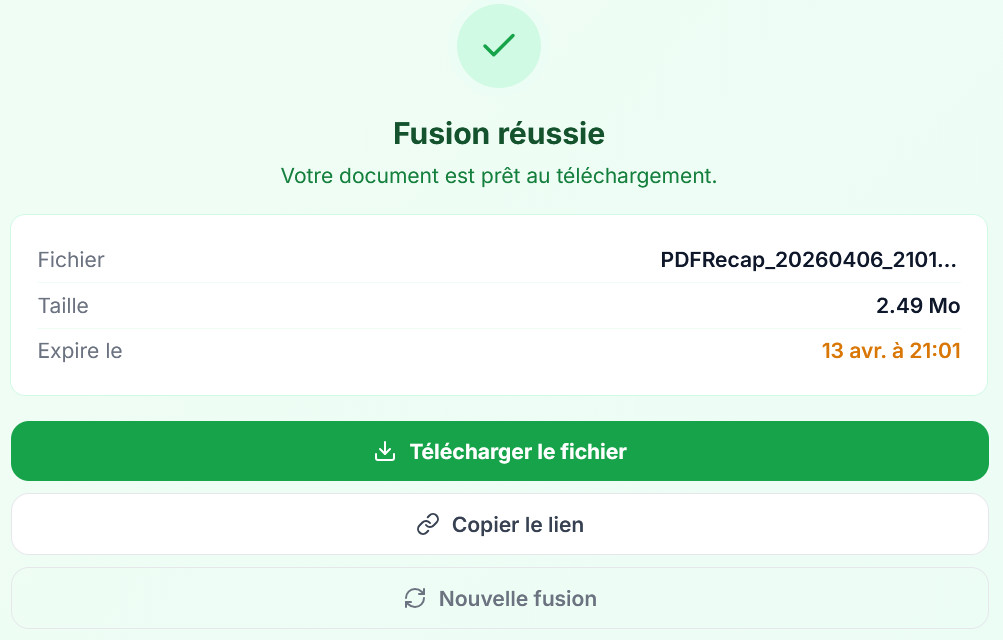
Le fichier final est disponible au téléchargement dès la fin du traitement. En version gratuite, il expire une heure après la fusion : enregistrez-le tout de suite. Avant de l'envoyer, ouvrez-le et faites défiler les pages. Trente secondes de contrôle coûtent moins cher qu'un second envoi.
Avant de fusionner deux PDF : trois vérifications
Une fusion ratée coûte rarement du temps pendant la fusion. Elle en coûte après, quand le destinataire signale une page à l'envers ou un fichier qui refuse de s'ouvrir. Trois points se vérifient avant de cliquer.
La taille de chaque fichier
En version gratuite, chaque fichier peut peser jusqu'à 20 Mo, et l'opération entière jusqu'à 50 Mo. Avec deux fichiers, c'est donc la limite par fichier qui compte : deux documents de 19 Mo passent, soit 38 Mo au total. Un seul fichier de 25 Mo bloque la fusion, même si l'autre ne pèse que 200 Ko.
Les documents scannés atteignent vite ce seuil. Si c'est votre cas, les plafonds de chaque formule sont détaillés sur notre page des tarifs et des limites par plan. Le plan Basic accepte par exemple 100 Mo par fichier.
Le format et l'orientation des pages
Chaque page d'un PDF porte ses propres dimensions. Une fusion assemble les pages telles qu'elles sont : un devis en A4 portrait suivi d'un plan en A3 paysage donne un document aux pages de tailles différentes. Ce n'est pas une erreur, mais c'est déroutant à l'impression. Si le dossier doit être imprimé, harmonisez l'orientation avant la fusion.
Un fichier protégé par mot de passe
Un PDF chiffré ne peut pas être lu sans son mot de passe, donc pas fusionné. Si vous êtes propriétaire du document, ouvrez-le avec son mot de passe dans votre lecteur PDF habituel, enregistrez une copie non protégée, puis fusionnez cette copie. Si le fichier vous a été transmis protégé, demandez à l'expéditeur une version ouverte.
Ces trois contrôles prennent moins d'une minute. Ils évitent de refaire l'envoi.
Ce que nous avons mesuré en fusionnant deux PDF
Combien de temps faut-il vraiment pour fusionner deux PDF depuis un téléphone ? Nous avons préféré le mesurer plutôt que l'estimer.
Nous avons fusionné avec notre outil deux fichiers totalisant 35 pages, depuis un ordinateur relié à une connexion fixe. Nous avons chronométré le temps écoulé entre le clic sur « Fusionner » et la mise à disposition du fichier final. Résultat : moins de 4 secondes.
Ce qui fonctionne bien
- Aucune étape préalable : pas d'installation ni de compte, la zone de dépôt est disponible dès l'ouverture de la page.
- Usage mobile réel : la fusion fonctionne dans le navigateur d'un iPhone ou d'un smartphone Android, sans application à installer.
- Qualité conservée sur nos essais : sur les fichiers testés, issus d'un traitement de texte, d'un scanner et d'un logiciel comptable, nous n'avons constaté ni perte de résolution ni police corrompue. Ce constat vaut pour ces fichiers et ne constitue pas une garantie pour tous les PDF.
- Ordre visible avant la fusion : la liste affichée correspond à l'ordre du document final, rien n'est laissé au hasard.
Ce qu'il faut surveiller
- Réseau instable : sur une connexion faible ou intermittente, l'envoi d'un fichier lourd peut échouer. Pour des fichiers volumineux, privilégiez le Wi-Fi.
- Expiration rapide en version gratuite : le fichier fusionné n'est disponible qu'une heure. Téléchargez-le immédiatement.
- Plafond de fréquence : 8 fusions sur 12 heures en version gratuite. Suffisant pour un besoin ponctuel, juste pour une journée entière de préparation de dossiers.
Pourquoi deux PDF fusionnés pèsent parfois plus lourd que prévu
Un PDF n'est pas un simple texte. C'est un conteneur qui embarque tout ce dont la page a besoin pour s'afficher, polices et images comprises. Fusionner deux PDF, c'est réunir deux conteneurs.
Deux documents créés avec le même modèle de traitement de texte embarquent souvent la même police, chacun de son côté. Un outil qui se contente de juxtaposer les fichiers garde les deux copies. Un outil qui mutualise les ressources identiques n'en garde qu'une. Sur deux fichiers, l'écart reste modeste. Sur un lot de dix rapports, il devient visible.
Le cas le plus fréquent est ailleurs : un PDF natif fusionné avec un PDF scanné. Une page scannée est une image, bien plus lourde qu'une page de texte, et il n'y a rien à mutualiser. Le fichier final suit alors à peu près la somme des deux fichiers de départ. Si ce poids gêne l'envoi, c'est la résolution du scan qu'il faut réduire, dès la numérisation. Pour un document administratif, 200 à 300 ppp suffisent en général à garder un texte lisible.
La structure du format est définie par la norme ISO 32000, qui décrit la manière dont un PDF organise ses pages et ses ressources.
Sans connexion : les méthodes intégrées à Mac et à Windows
Sans accès à internet, votre système peut parfois faire le travail. Les deux situations sont très différentes.
Sur Mac, avec Aperçu
Ouvrez le premier PDF dans Aperçu, affichez les vignettes depuis le menu Présentation, puis faites glisser le second fichier dans la barre latérale, à l'endroit voulu. Enregistrez ensuite le résultat. Le geste demande un peu de précision : le second fichier doit être déposé entre deux vignettes, pas sur l'une d'elles.
Sur Windows
Windows n'intègre pas d'outil natif pour fusionner deux PDF existants. L'imprimante virtuelle « Microsoft Print to PDF » crée un PDF à partir d'un document, mais elle n'assemble pas deux fichiers PDF entre eux. Sans logiciel supplémentaire, la solution la plus directe reste un outil en ligne.
Les méthodes propres à chaque système, y compris sur iPhone et Android, sont détaillées dans notre guide pour fusionner des PDF sur Mac, Windows, iOS et Android.
Où vont vos deux fichiers pendant la fusion
Un devis, un contrat, un relevé bancaire : les documents que l'on fusionne sont rarement anodins. Savoir par où ils passent est une question légitime.
Les fichiers sont envoyés vers nos serveurs par une connexion chiffrée en TLS, qui protège leur contenu pendant le transfert. Ils sont traités sur une infrastructure hébergée en Europe. Le fichier fusionné reste disponible pendant la durée prévue par votre plan : une heure en version gratuite, 24 heures en Basic, 7 jours en Pro et 30 jours en Business.
Le détail des traitements et de la suppression des fichiers figure dans notre politique de confidentialité et de traitement des fichiers. Pour connaître vos droits sur vos données, la CNIL présente le RGPD de façon accessible. Ce contenu a une finalité pédagogique : le texte en vigueur prime, et la qualification juridique d'un traitement revient à un professionnel habilité.
Un fichier qui expire de lui-même est un fichier que vous n'avez pas à penser à supprimer.
Outil gratuit
Prêt à fusionner vos deux PDF ?
Testez notre outil gratuitement en ligne, aucun compte requis.
Fusionner mes deux PDFEn version gratuite, le fichier fusionné expire une heure après la fusion.