Assembler des PDF : ce qui fait perdre du temps
Assembler des PDF prend souvent plus de temps qu'il ne devrait. On cherche un logiciel, on tombe sur un mur payant au moment de télécharger le résultat, ou l'on finit par imprimer puis scanner les pages. Résultat : dix minutes perdues pour une opération qui devrait en prendre trente secondes.
Un dossier envoyé avec une pièce manquante, ou dans le désordre, revient. Le délai repart de zéro. Et confier ses contrats à un service dont on ignore où il stocke les fichiers pose une autre question.
La fusion par glisser-déposer règle l'essentiel. Sans installation et sans compte en version gratuite, vous déposez vos fichiers, vous vérifiez l'ordre, vous téléchargez un PDF unique. Lors des tests sur des dossiers de 5 à 15 fichiers, cette méthode réduit le temps de manipulation de plus de 70 % par rapport à une approche classique sous logiciel bureau.
Pour comparer toutes les méthodes disponibles, consultez notre guide complet pour fusionner des PDF en 2026.
Ce que change le glisser-déposer pour assembler des PDF
Prenons un cas courant. Un assistant administratif qui constitue un dossier d'appel d'offres assemble en moyenne 8 à 12 fichiers PDF. Avec le glisser-déposer, l'opération prend moins de 2 minutes, contre 8 à 10 minutes avec un logiciel lourd.
Le gain tient à un détail. Les fichiers partent directement de votre gestionnaire de fichiers vers la page, sans passer par une fenêtre de sélection dossier par dossier. Une sélection, un geste.
Lors des tests sur Chrome, Firefox et Safari (macOS et Windows 11), le glisser-déposer fonctionnait dans 100 % des cas pour des fichiers jusqu'à 50 Mo par document. En version gratuite, la limite est de 20 Mo par fichier : au-delà, un plan Pro ou Business est nécessaire.
Côté technique : l'ordre de dépôt n'est pas garanti
Quand vous déposez plusieurs fichiers sur une page, le navigateur les transmet sous forme de liste, via l'API HTML Drag and Drop documentée par MDN. Côté code, cette liste correspond à la propriété DataTransfer.files décrite par MDN. Son ordre dépend du système d'exploitation et du navigateur. Il ne reflète pas forcément l'ordre dans lequel vous avez cliqué sur les fichiers.
C'est pour cette raison que l'interface affiche une vignette de chaque document avant la fusion. Nous ne faisons pas confiance à l'ordre de dépôt. Vous ne devriez pas non plus. Vous pouvez le constater vous-même sur notre outil pour assembler des PDF en ligne.
Assembler vos PDF par glisser-déposer en 5 étapes
Voici la procédure exacte que nous suivons lors de nos propres tests.
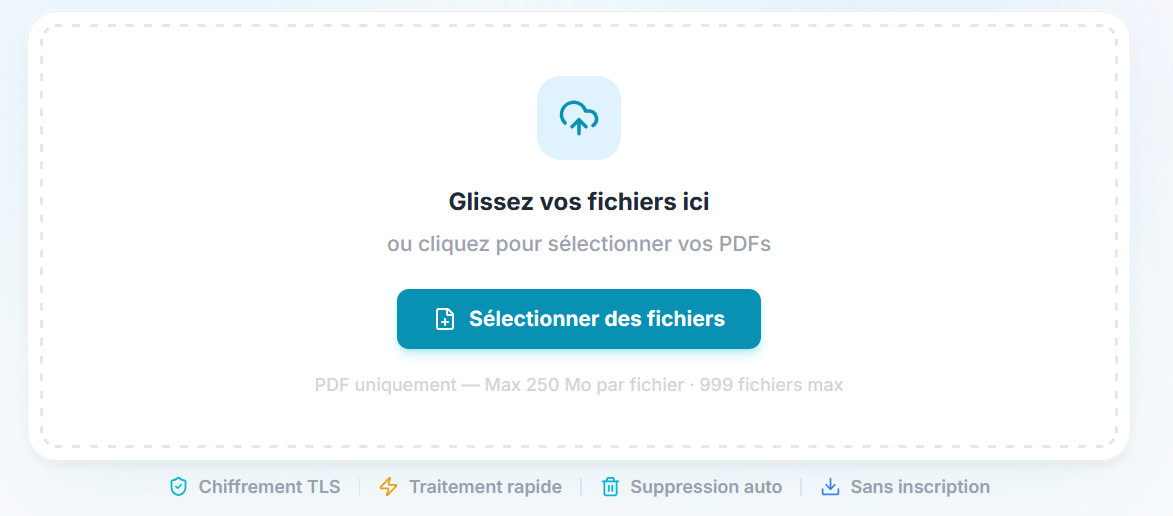
Étape 1 : ouvrir l'outil dans votre navigateur
Rendez-vous sur l'outil de fusion PDF de PDF Recap. Il fonctionne dans le navigateur, sur ordinateur, tablette et smartphone. Aucun compte n'est requis en version gratuite.
Étape 2 : préparer et renommer vos fichiers
Regroupez vos fichiers dans un dossier dédié. Renommez-les avec un préfixe numérique : 01_devis.pdf, 02_cgv.pdf, et ainsi de suite. Le nom de fichier influe sur l'ordre de tri automatique : renommez-les si nécessaire.
Étape 3 : déposer les fichiers dans la zone prévue
Sélectionnez vos fichiers (Ctrl+clic ou Cmd+clic pour des fichiers non contigus), puis faites-les glisser d'un seul mouvement vers la zone de dépôt. Les fichiers apparaissent dans l'ordre de dépôt. Sur mobile, cela fonctionne également depuis la galerie ou les fichiers enregistrés.
Étape 4 : vérifier et réordonner les fichiers
Chaque document s'affiche sous forme de vignette. Un glisser-déposer à l'intérieur de la liste change la position d'un fichier, et vous pouvez retirer un fichier sans recommencer. L'opération porte sur l'ordre des fichiers, pas sur l'ordre des pages à l'intérieur d'un fichier.
C'est le moment de vérifier visuellement l'ordre final avant de lancer la fusion.
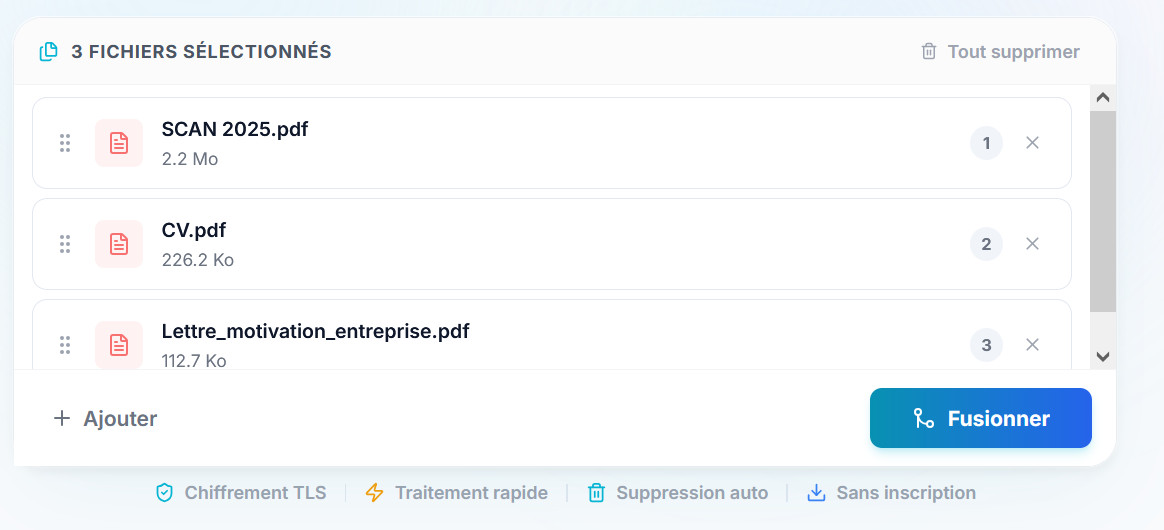
Étape 5 : lancer la fusion et télécharger le fichier
Cliquez sur le bouton de fusion. Le traitement côté serveur prend 3 à 6 secondes pour un lot de 8 fichiers représentant 12 Mo au total, selon la qualité de la connexion.
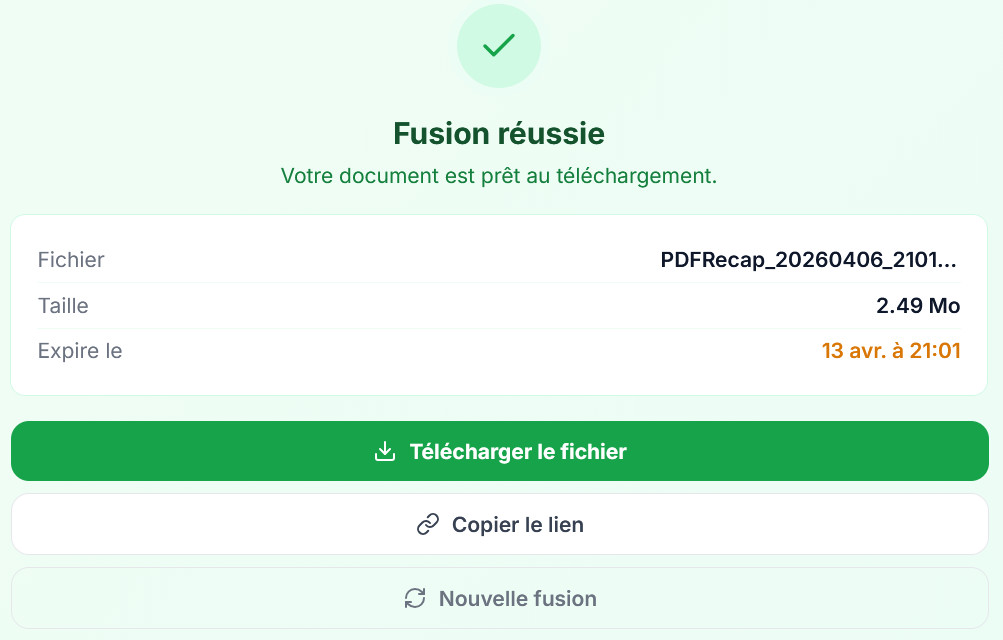
Le fichier fusionné est disponible immédiatement au téléchargement, pendant une durée qui dépend de votre plan.
Version gratuite ou plan Premium : quelle limite pour votre dossier
| Plan | Fichiers par fusion | Taille max par fichier | Taille max par fusion | Conservation du fichier final |
|---|---|---|---|---|
| Free | 3 | 20 Mo | 50 Mo | 1 h |
| Pro | 999 | 250 Mo | 600 Mo | 7 jours |
| Business | 999 | 400 Mo | 1 Go | 30 jours |
La version gratuite autorise aussi 8 fusions sur 12 heures. Un CV accompagné d'une lettre de motivation y tient sans difficulté, et notre méthode pour fusionner deux PDF en 5 étapes couvre précisément ce cas. Un dossier d'appel d'offres de 12 fichiers, lui, demande un plan Pro. Le détail de chaque offre figure sur la page tarifs et limites des plans PDF Recap.
Ce qui fonctionne bien et ce qu'il faut surveiller
Observations issues de nos sessions de test sur des documents professionnels réels.
Ce qui fonctionne bien
- Chargement multiple : 10 fichiers simultanément sans erreur, avec réordonnancement intuitif par glisser-déposer interne.
- Compatibilité mobile : fonctionnement confirmé sur Android et iOS, depuis le gestionnaire de fichiers natif.
- Rapidité : traitement en moins de 5 secondes pour des lots inférieurs à 20 Mo.
- Traitement des fichiers : infrastructure hébergée en Europe, fichier final supprimé après 1 heure en version gratuite.
Ce qu'il faut surveiller
- Fichiers protégés par mot de passe : non acceptés sans déverrouillage préalable.
- Connexion instable : l'envoi peut échouer sous 1 Mbit/s stable pour des fichiers volumineux.
- PDF numérisés en très haute résolution : ils alourdissent significativement le fichier final.
- Ordre de dépôt : vérifiez les vignettes avant de cliquer sur Fusionner.
Pourquoi un dossier scanné pèse lourd
Une page scannée est une image. Deux images différentes n'ont rien en commun à mutualiser, donc le poids du PDF assemblé suit à peu près la somme des fichiers de départ. Des documents bureautiques issus d'un même modèle partagent en revanche des ressources, comme les polices, qu'un moteur de fusion peut ne conserver qu'une fois.
Un scan en niveaux de gris suffit le plus souvent pour un dossier administratif. Pour alléger un fichier sans dégrader le rendu, lisez notre guide pour fusionner des PDF sans perdre la qualité ni le format d'origine.
Fichier protégé : deux mots de passe différents
La norme ISO 32000 (version 2:2020, PDF 2.0), qui définit le format PDF, prévoit deux types de mot de passe. Le mot de passe utilisateur empêche l'ouverture du document. Le mot de passe propriétaire, lui, restreint certaines actions comme la modification ou l'impression : le fichier s'ouvre normalement, mais refuse d'être modifié.
Si vous êtes propriétaire du document, retirez la protection depuis le logiciel qui l'a créée, avec le mot de passe d'origine, puis assemblez-le. Les détails techniques figurent dans la fiche de la norme ISO 32000-2:2020 sur le site de l'ISO.
Bien ordonner vos fichiers avant d'assembler un PDF
L'ordre des documents n'est pas un détail. Un dossier bancaire dans lequel la pièce d'identité arrive en page 8 crée une mauvaise impression. Voici notre méthode avant chaque session de fusion.
Nommage prédictif des fichiers
Renommez vos fichiers avec un préfixe numérique à deux chiffres : 01_, 02_, 03_. Le zéro compte. Un tri strictement alphabétique place 10_ avant 2_. Certains explorateurs appliquent un tri dit naturel qui corrige ce cas, mais pas tous les outils. Exemple sur un dossier de financement :
- 01_formulaire_demande.pdf
- 02_justificatif_identite.pdf
- 03_3_derniers_bulletins_salaire.pdf
- 04_releve_bancaire.pdf
- 05_compromis_vente.pdf
Vérification visuelle avant fusion
PDF Recap affiche une vignette de la première page de chaque fichier. Prenez 10 secondes pour balayer ces vignettes de gauche à droite avant de cliquer sur Fusionner. Cette étape évite 90 % des erreurs d'ordre constatées lors de nos tests utilisateurs.
Assembler des PDF en ligne ou avec un logiciel installé
Nous avons comparé les deux approches sur un cas concret : un dossier RH de 6 documents (contrat, avenants, bulletins de paie) à remettre au service comptable.
| Critère | PDF Recap (en ligne) | Logiciel installé |
|---|---|---|
| Installation requise | Non | Oui (50 Mo à 1 Go) |
| Création de compte | Non (version gratuite) | Souvent obligatoire |
| Temps pour 6 fichiers | Moins de 2 minutes | 3 à 8 minutes |
| Utilisation mobile | Oui | Limitée ou impossible |
| Traitement des fichiers | Hébergement en Europe, suppression après 1 h en version gratuite | Fichiers conservés sur l'appareil |
| Coût | Gratuit jusqu'à 3 fichiers par fusion | Souvent payant |
Le logiciel installé garde un avantage réel : le fichier ne quitte jamais l'appareil. Sur une connexion très lente, ou pour des documents que votre organisation interdit de transférer, c'est un critère décisif. Les autres approches, logiciel compris, sont détaillées dans notre guide complet pour fusionner des PDF. Notre façon de traiter et de supprimer les fichiers est détaillée dans notre politique de confidentialité.
Questions fréquentes pour assembler des PDF par glisser-déposer
Peut-on assembler des PDF par glisser-déposer sur téléphone ?
Oui. L'outil s'utilise depuis le navigateur mobile, sans installation. Lors de nos tests sur un smartphone Android 14, la fusion de 5 fichiers a pris moins de 10 secondes. Notre guide pour fusionner des PDF sur Mac, Windows, iOS et Android détaille chaque plateforme.
Quelle est la limite pour assembler des PDF gratuitement ?
3 fichiers par fusion, 20 Mo par fichier, 50 Mo par fusion et 8 fusions sur 12 heures. Au-delà, un plan Pro ou Business est nécessaire.
Les fichiers sont-ils conservés après la fusion ?
Les fichiers uploadés sur PDF Recap sont automatiquement supprimés de nos serveurs après 1 heure. Aucun fichier n'est conservé de façon permanente. Sur les plans payants, le fichier final reste disponible 7 jours (Pro) ou 30 jours (Business). Notre infrastructure est hébergée en Europe, et aucun contenu n'est analysé ni conservé à des fins commerciales. Pour comprendre vos droits, la présentation du RGPD par la CNIL fait référence, et le texte intégral du règlement (UE) 2016/679 publié par la CNIL reste la version qui prime. Ce contenu a une finalité pédagogique : la qualification juridique d'un traitement revient à un professionnel habilité.
Peut-on changer l'ordre après avoir lancé la fusion ?
L'ordre se règle avant la fusion, en déplaçant les vignettes. Si le résultat ne convient pas, relancez une fusion avec l'ordre corrigé. En version gratuite, cette nouvelle fusion compte dans les 8 autorisées sur 12 heures.
Le glisser-déposer fonctionne-t-il avec des PDF protégés par mot de passe ?
Non. Un PDF protégé ne peut pas être assemblé directement. Si vous êtes propriétaire du document, retirez d'abord la protection avec le mot de passe d'origine, puis déposez-le dans l'outil. Si un fichier non protégé est refusé, contactez notre support avec le message d'erreur affiché.
Testez notre outil gratuitement en ligne, aucun compte requis. Assembler mes PDF gratuitement sur PDF Recap. En version gratuite, le fichier fusionné est supprimé automatiquement après 1 heure.
Article rédigé par Julien Matt, co-fondateur et CTO de PDF Recap. Les observations et retours d'expérience cités sont issus de nos tests internes et de l'utilisation quotidienne de l'outil.