Assembler plusieurs PDF en un seul fichier devrait être une opération banale. Pourtant, nombreux sont ceux qui se retrouvent avec un document final inutilisable : pages floues, polices substituées, tableaux décalés, numéros de page qui disparaissent. Le problème vient rarement du contenu lui-même, mais de la méthode employée pour le fusionner.
Lors de nos tests sur plus d'une centaine de fichiers (rapports d'expertise, notes de calcul, dossiers de projet), nous avons constaté que la perte de qualité survient presque toujours à une étape précise : la re-compression ou la conversion implicite du PDF avant la fusion. Résultat : un dossier bancaire envoyé avec des pages illisibles, un appel d'offres refusé pour cause de signature altérée, ou simplement des heures perdues à reformater un document.
Dans ce guide, nous vous expliquons comment fusionner des PDF sans perdre la qualité ni le format d'origine, en détaillant les mécanismes en jeu, les erreurs courantes, et la méthode que nous avons retenue après des mois de travail sur des pipelines documentaires réels.
Pourquoi la qualité d'un PDF se dégrade-t-elle à la fusion ?
Un fichier PDF n'est pas une simple image. Il contient des calques indépendants : textes vectoriels, images raster, formulaires interactifs, annotations, métadonnées et parfois des couches OCR superposées. Lors d'une fusion, chaque outil traite ces calques différemment.
Les outils qui ré-encodent le PDF à la volée, notamment ceux qui passent par une conversion intermédiaire en image, compressent inévitablement les éléments visuels. Sur un rapport avec des graphiques haute résolution, la différence est visible à l'oeil nu dès 150 dpi. Sur un contrat numérique, c'est la police embarquée qui peut être substituée, rendant la lecture non conforme à l'original.
Les deux causes principales de dégradation que nous avons identifiées sont : la re-compression des images lors de la fusion, et la perte des polices non intégrées dans le PDF source. Ces deux problèmes sont évitables, à condition de choisir la bonne approche.
Les méthodes qui préservent (et celles qui dégradent) la qualité
Ce qui fonctionne bien
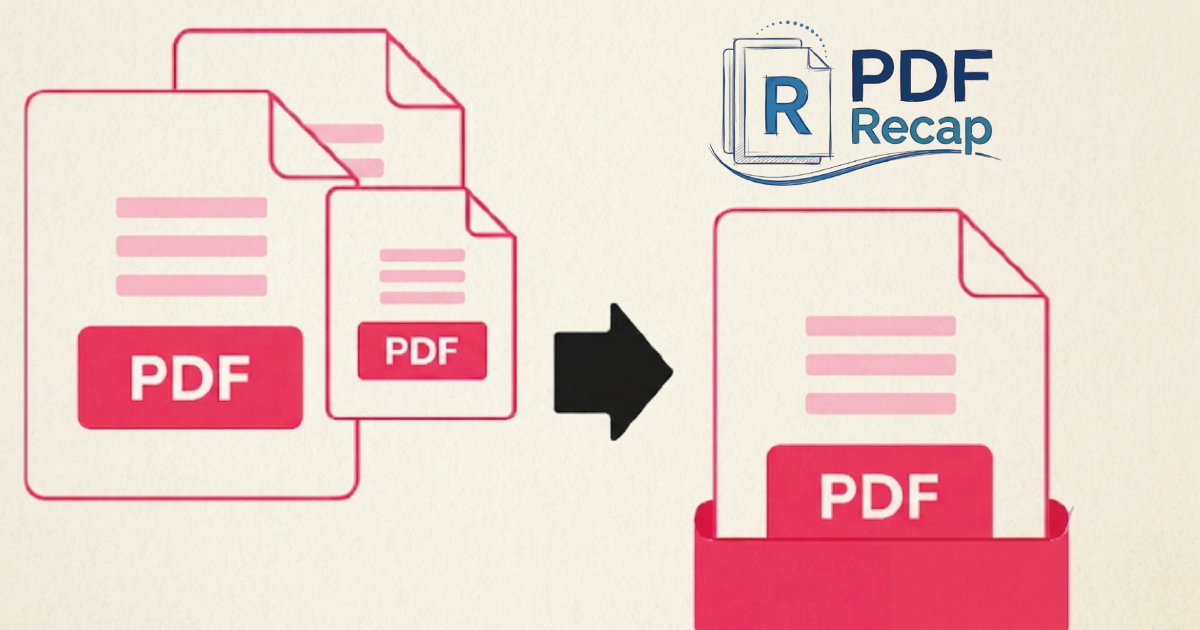
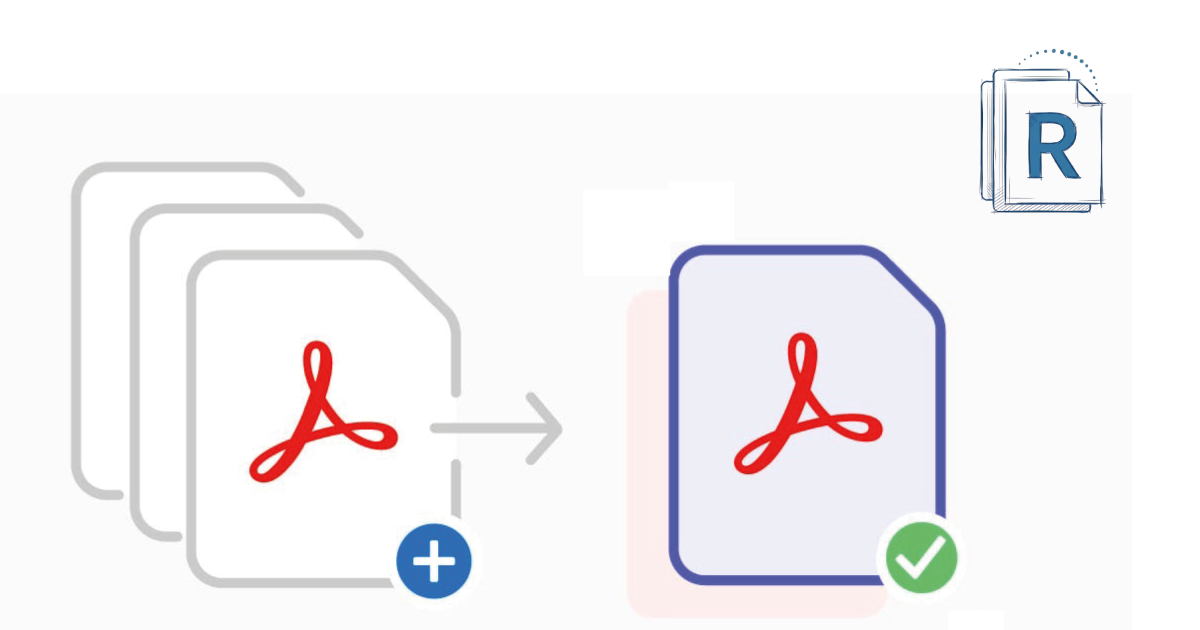
La fusion dite "directe" traite chaque page PDF comme une unité indépendante, sans décompresser ni ré-encoder le contenu. Les flux d'images restent intacts, les polices embarquées sont préservées, les métadonnées conservées. C'est l'approche que nous avons retenue dans PDFRecap.com : les fichiers sont traités page par page, sans conversion intermédiaire.
Ce qui fonctionne bien :
- Fusion directe de flux PDF sans re-compression
- Outils respectant la norme ISO 32000 (format PDF natif)
- Conservation des polices embarquées et des calques OCR
- Traitement en mémoire sans conversion intermédiaire
Ce qu'il faut surveiller :
- Les outils qui convertissent en JPEG avant d'assembler les pages
- Les imprimantes PDF virtuelles qui re-rastérisent le contenu à basse résolution
- Les services en ligne qui limitent la résolution d'export sur leur version gratuite
- Les logiciels bureautiques non spécialisés (traitement de texte, tableurs) qui n'ont pas été conçus pour le PDF natif
Comparatif des approches : fusion directe contre re-compression
| Fusion directe (méthode recommandée) | Fusion avec re-compression |
|---|---|
| Qualité des images préservée à 100 % | Perte visible au-delà de 2-3 compressions |
| Polices embarquées conservées | Risque de substitution de police |
| Formulaires et annotations intacts | Formulaires souvent aplatis et inutilisables |
| Taille de fichier optimale | Fichier plus petit mais contenu dégradé |
| Traitement rapide, même sur gros fichiers | Traitement plus lent (re-encodage des pages) |
Comment assembler des PDF en ligne sans altérer le format
La méthode la plus rapide pour fusionner des PDF en ligne sans risque de dégradation est d'utiliser un outil qui traite les fichiers en flux natif. Voici la procédure que nous recommandons, testée sur des connexions allant de la fibre au 4G mobile.
Étape 1 : vérifier vos fichiers sources avant la fusion
Avant de rejoindre vos PDF, assurez-vous que chaque fichier est bien un PDF natif et non une image convertie. Un fichier issu d'un scan sans OCR est techniquement un PDF, mais son contenu est une image. Sa fusion ne posera pas de problème de qualité visuelle si l'outil ne re-compresse pas, mais le fichier final sera plus lourd que nécessaire.
Étape 2 : choisir l'ordre des pages avant d'assembler les PDF
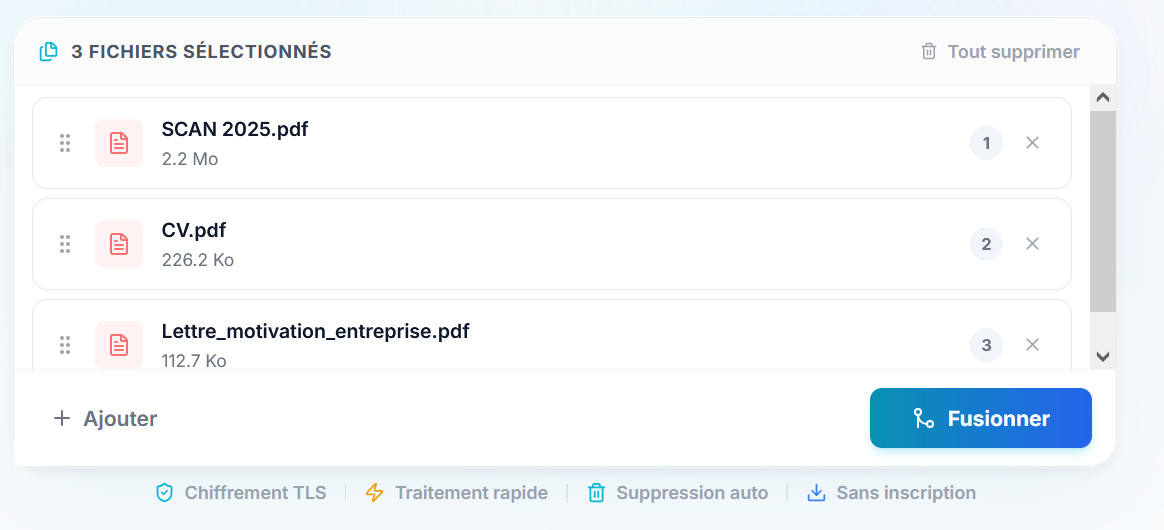
L'ordre des fichiers dans la fusion détermine directement la structure du document final. Sur PDFRecap.com, l'interface permet de réordonner les fichiers par glisser-déposer avant toute opération. Cette étape évite une refusion inutile qui pourrait, sur certains outils moins rigoureux, introduire une re-compression supplémentaire.
Étape 3 : lancer la fusion et vérifier le résultat
Une fois la fusion effectuée, ouvrez le fichier téléchargé et comparez visuellement une page complexe (graphique, tableau, signature) avec le fichier source. Sur un outil de fusion directe, la page doit être strictement identique. Si vous observez un flou ou un décalage de mise en page, c'est le signe que le service utilisé a appliqué une re-compression.
Pour aller plus loin sur l'organisation de vos fichiers avant fusion, consultez notre article sur comment assembler des PDF par glisser-déposer.
Cas particuliers : PDF protégés, scannés et multi-formats
Fusionner un PDF protégé par mot de passe
Si l'un de vos fichiers est verrouillé, la fusion sera bloquée par la plupart des outils sérieux, et c'est normal. Tenter de contourner cette protection sans autorisation explicite du propriétaire du document est contraire aux conditions d'utilisation et potentiellement illégal. La solution consiste à déverrouiller le fichier via son mot de passe avant de procéder à la fusion.
Fusionner des PDF issus de scans
Un PDF scanné est une image encapsulée. Sa qualité visuelle dépend uniquement de la résolution du scan d'origine : la fusion ne peut pas améliorer un original flou. En revanche, si le scan est à 300 dpi ou plus, la fusion directe préservera cette résolution intégralement.
Assembler des PDF de formats de page différents
Il est courant d'avoir à assembler un document A4 avec une annexe A3 (plan, tableau large). Une fusion directe conserve le format de chaque page tel quel. Attention : certains outils forcent la normalisation de toutes les pages au même format, ce qui déforme les pages non standard. Vérifiez ce point avant de fusionner un dossier technique mixte.
Si vous travaillez régulièrement avec deux fichiers à réunir, notre guide comment fusionner deux PDF en quelques secondes détaille la procédure la plus rapide pour ce cas précis.
Qualité du fichier et sécurité des données : les deux vont ensemble
Préserver la qualité d'un PDF lors de la fusion implique aussi de s'assurer que les données qu'il contient ne sont pas exposées pendant le traitement. Un outil qui stocke vos fichiers indéfiniment sur ses serveurs présente un risque documentaire autant qu'un risque de confidentialité.
Sur PDFRecap.com, les fichiers sont supprimés automatiquement de nos serveurs après 1 heure. Le transfert s'effectue via une connexion chiffrée TLS. Aucun contenu de vos documents n'est lu ni analysé. La conformité RGPD est assurée par un hébergement exclusivement en Europe.
Pour un guide complet sur toutes les méthodes disponibles pour fusionner des PDF, consultez notre page de référence : Comment fusionner des PDF : le guide complet 2026.
FAQ : Questions fréquentes
Outil gratuit
Prêt à fusionner vos PDF sans compromis sur la qualité ?
Testez notre outil gratuitement en ligne, aucun compte requis. Fusion directe, sans re-compression, sans stockage prolongé. Vos fichiers sont supprimés automatiquement après 1 heure. Essayez en toute confiance.
Fusionner mes PDF gratuitement sur PDFRecap.comVos fichiers sont supprimés automatiquement après 1 heure.